こんにちは!岡部です。
さて、今回は
「基本的な動画編集を覚えて授業動画を
作ろう」という内容でお話していきます。
僕がお教えしているオンライン絵画教室
の方法はこれまでにも行ってきたように
ビデオ形式で作ります。
画像やテキストだけでは学びきれない部分を
相手の好きな場所と時間に学んでいただける
サービスを実現できるのが動画という
メディアです。
しかしこれを行うには動画編集が
必要になります。
動画編集を行う理由としてはスマホで
撮影しただけだと、
・無駄な間や時間がある
・明るさが適切でない可能性
・音の大きさなどが適切でない
このような動画が
出来上がってしまうからです。
ただ、動画を作るといっても中には
難しそう、とか知識がない・・・と
おもって戸惑う人もいるでしょう。
僕も最初は動画とか無理やろ・・・って
思っていました。
絵を描くことしかできなかった人間ですからね。
ただ実際にやっていくうちに、
ここはこう操作すればこうなるんだな・・
みたいに覚えていきました。
なのであなたにも実際にやりながら
覚えてもらいたいと思います。
といってもいきなりやれとは言いません。
今回の講座では必要なソフトや基礎操作は
解説していきますのでご安心ください。
覚えればオンライン絵画教室だけでなく
youtubeに投稿したりして集客にも使える
ので絶対に損はしないですよ。
では始めていきましょう。
必要ソフトは何を用意するべきか?
でまず最初にお話しするのが必要ソフトに
ついてです。
動画編集はパソコンだけあってもできません。
パソコンの中に動画を編集できるソフトを
入れる必要があります。
で、僕が実際に使っていてどのソフトよりも
使いやすかったのが、
「powerdirector」というソフトです。
(windows専用です)
このソフトは基本的な操作もすべて行うことが
可能で、慣れた頃にさらに複雑な編集に
チャレンジしたりもできます。
なのでこのソフトから入るのを
おすすめします。
この製品にはいくつか種類があります。
powerdirector ULTRA
powerdirector ULTIMATE
powerdirector ULTIMATE SUITE
powerdirector 365
といった感じです。
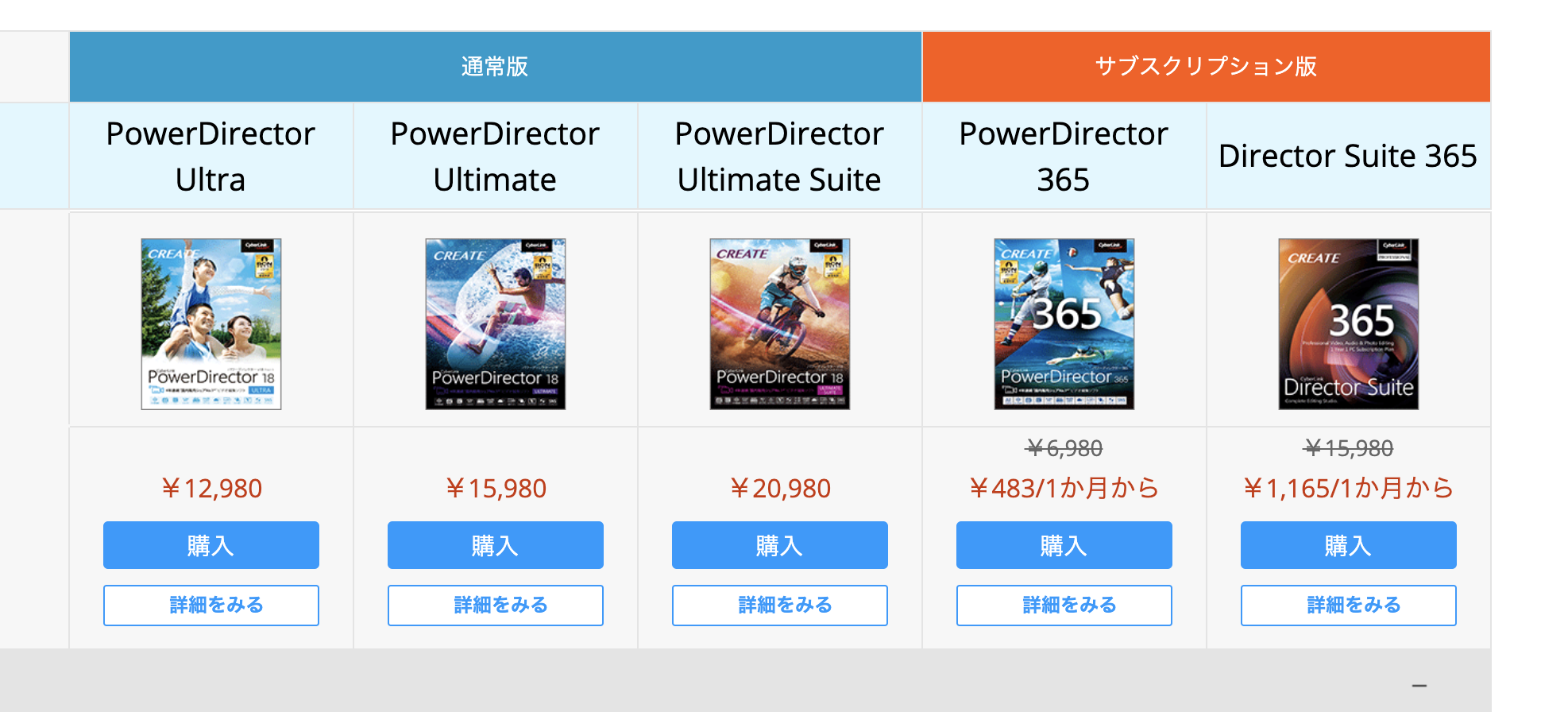
これらは
powerdirector ULTRA
powerdirector ULTIMATE
powerdirector ULTIMATE SUITE
が買い切り版で、
powerdirector 365は月額制となっています。
個人的には365の方をおすすめします。
というのもソフトは常にアップデート
されますが、
365の方を契約しておくとずっと最新バージョン
を使い続ける事ができるからです。
買い切り版を買って、
後から新しいものを買おうとしても
またお金を支払う必要があるので
最新バージョンに保てる365がお勧めです。
365は執筆現時点で、
年間契約で1 か月あたり 「¥483」に
なっています。
時期によってもキャンペーンなどで値段は
変わったりするので、
実際にご自身で販売ページ等をご確認
下さい。
基本的な操作
画面インターフェースの説明などについては
説明書の方がわかりやすいのでここでは
割愛します。
ここでは必要な操作について解説いたします。
というのも編集ソフトはできる事が多い分、
何をすればいいのか選択するのが少し
大変です。
しかし実際に覚えるべき操作はそこまで
多くないです。
・タイムラインへ動画配置
・カット
・タイトル(字幕)
・BGM
・出力
ここらへんさえ出来てしまえば、
動画編集は出来てしまいます。
説明書は若干分厚いですが、
実際やるのはここら辺の操作だけです。
実際、僕の絵画教室もほぼこの操作だけで
成り立っています。
ではここら辺の操作を説明書から
ピックアップしてここの載せておくので
参考にしてみてください。
タイムラインへ動画配置
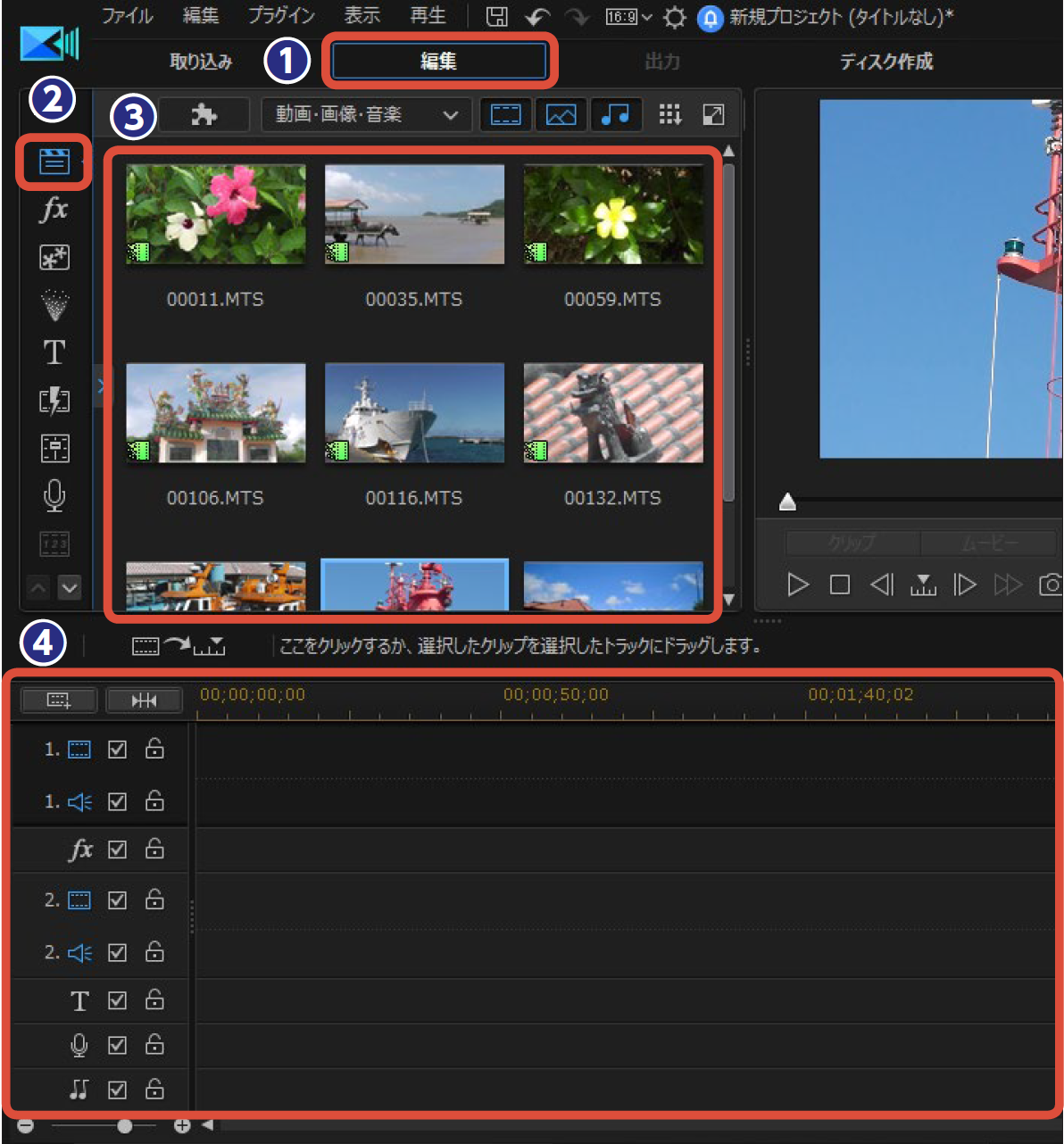
❶ ビデオを編集するには、[編集]
をクリックします。
❷[メディアルーム]をクリックし
ます。
❸ 取り込んだメディアクリップが
[ライブラリ]に表示されます。
❹[タイムラインモード]では標準
でタイムラインが表示されます。
タイムラインは時間軸で表示され、
ビデオや画像クリップを並べてビデオ
を編集します。
各クリップがアイコンで表示されるので、
クリップの再生時間やビデオの構成が
わかりやすくなります。
❺タイムラインにはビデオや画像クリップ
を配置するトラックがあります。
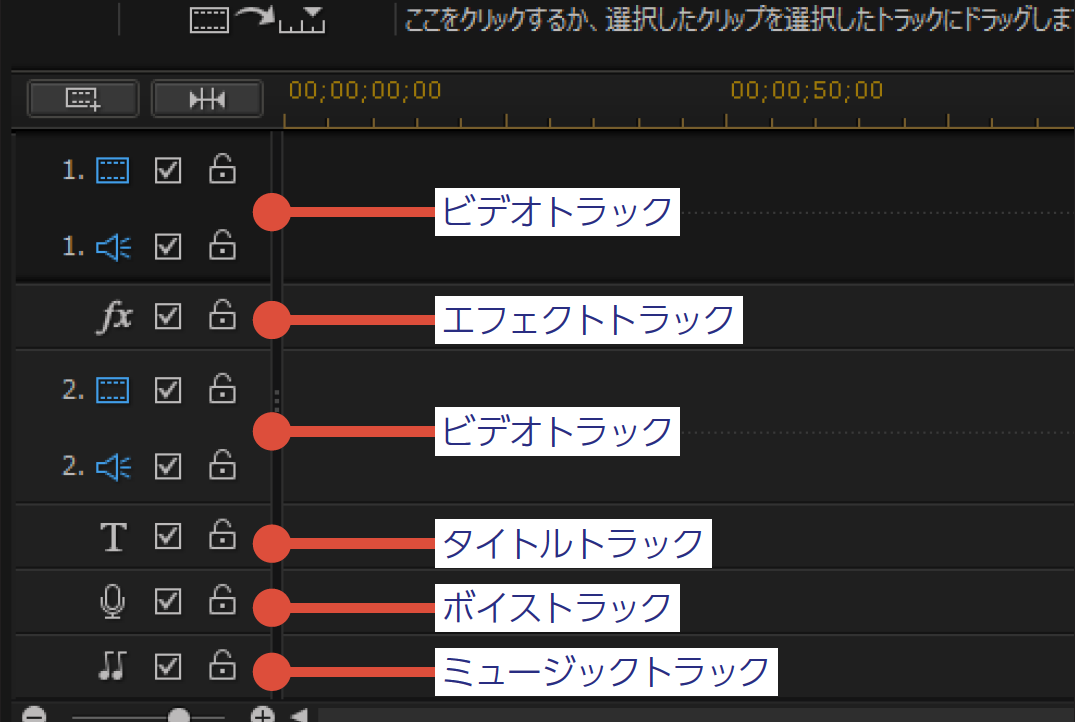
[ビデオトラック]:ビデオクリップを
配置します。
標準で[ビデオトラック1]と[ビデオトラ
ック2]の2本が表示されています。
[エフェクトトラック]:ビデオに特殊効果を
かけるエフェクトクリップを配置します。
[タイトルトラック]:タイトルなどのタイトルク
リップを配置します。
[ボイストラック]:ナレーションなどの音声ク
リップを配置します。
[ミュージックトラック]:BGMなどで使用する
ミュージッククリップを配置します。
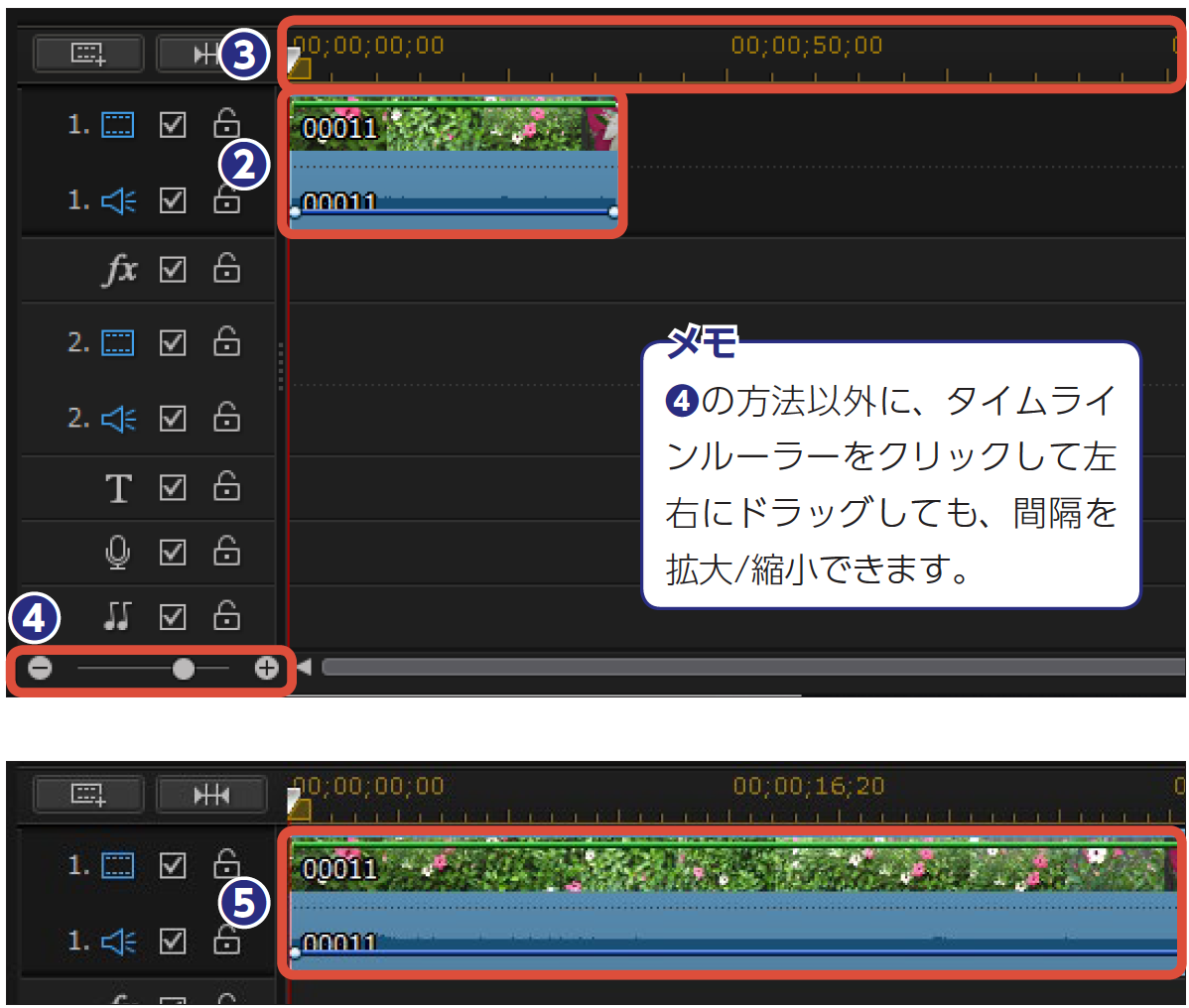
❶メディアクリップをタイムラインにドラッグします。ここではビデオクリップをビデオトラックにドラッグします。
❷タイムラインのビデオトラックに
ビデオクリップが配置されます。
❸トラックの一番上にはタイムラインルーラーが
あります。
メモリ上の数値は[時:分:秒:コマ]を
表示します。
❹タイムラインルーラーの時間間隔を広くする
には ⊕(拡大)を、狭くするには
⊖(縮小)をクリックします。
❺ここでは[拡大]をクリックしたので
時間間隔が広がり、
ビデオクリップの表示サイズが大きくなります。
カット
動画のいらない部分はカット作業のあとに
削除します。

❶ビデオクリップを分割するには、
タイムラインスライダーを分割する位置まで
ドラッグします。
❷[選択したクリップを分割]を
クリックします。
❸ビデオクリップが分割されます。
分割したビデオクリップは、
移動や削除ができます。

❶ビデオクリップを削除するには、
ビデオクリップを選択してキーボードの
[Delete]キーを押すか、
クリップを右クリックして[削除]を選択します。
❷表示されるメニューから適用する項目を
選択します。
[削除して間隔はそのままにする]:
ビデオクリップのみが削除され、
その部分が空白になります。
[削除して間隔を詰める]:
ビデオクリップが削除され、
そのあとに配置されていたクリップが前に
移動します。
[削除、間隔を詰めて、すべてのクリップを
移動する]:
削除するビデオクリップ以降にあるすべての
クリップが前に移動します。
❸[削除して間隔を詰める]を選択した場合は、
ビデオクリップが削除されて
ビデオクリップの間が詰められます。
タイトル(字幕)
ビデオにタイトルを表示しましょう。
タイトルの作成は[タイトルルーム]の
テンプレートを使ったり、
[タイトルデザイナー]でフォントの種類や
サイズ、色などを設定します。
テキストに影を付けたりして見やすい
タイトルを作成します。
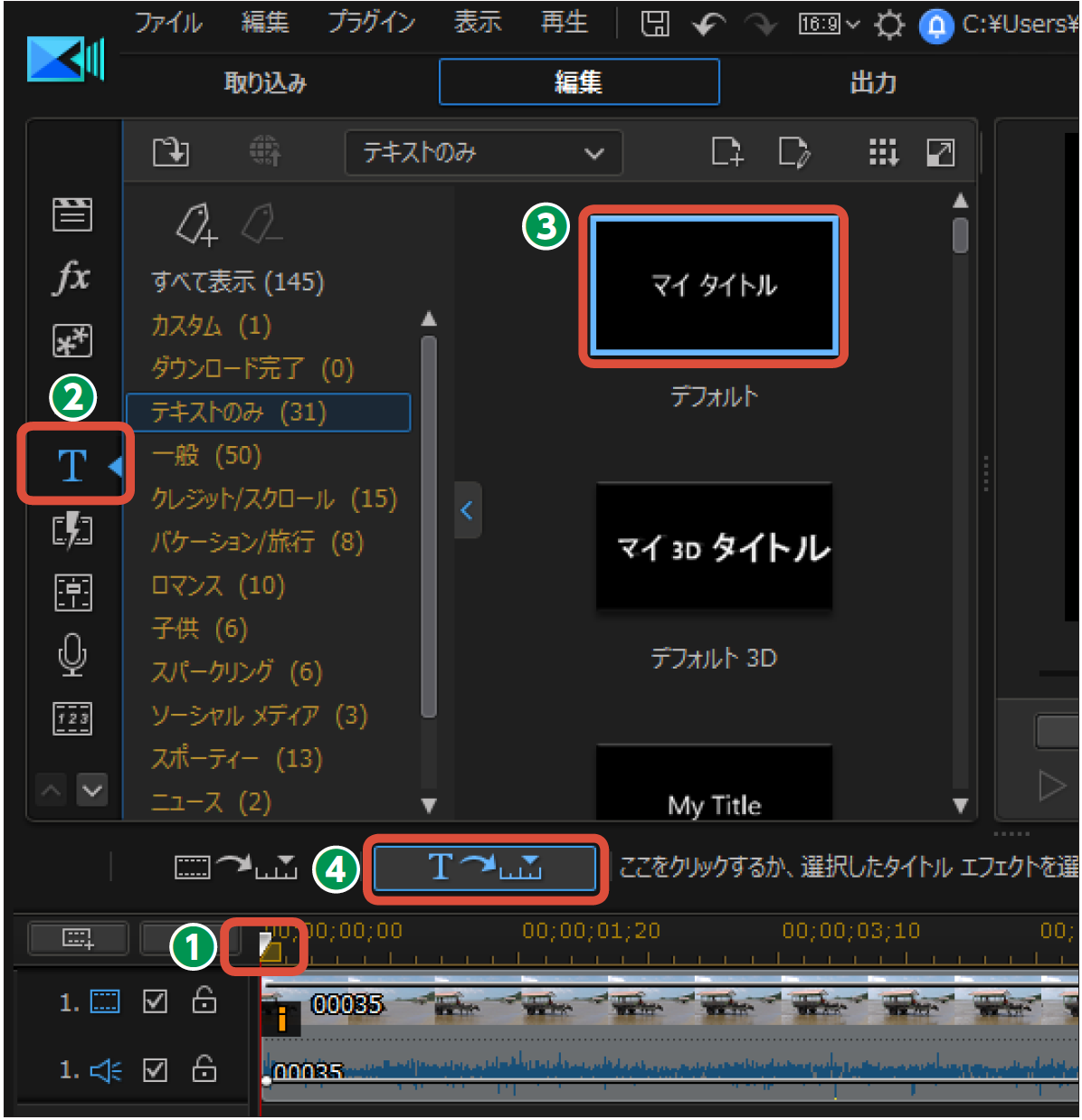
❶タイトルを入力するにはタイムラ
インにビデオクリップを配置して、
タイムラインスライダーをタイトル
を表示する位置にドラッグします。
❷[タイトルルーム]をクリックし
ます。
❸標準のタイトルを作成してみまし
ょう。[デフォルト]をクリックします。
❹[タイトルトラックに追加]をク
リックします。
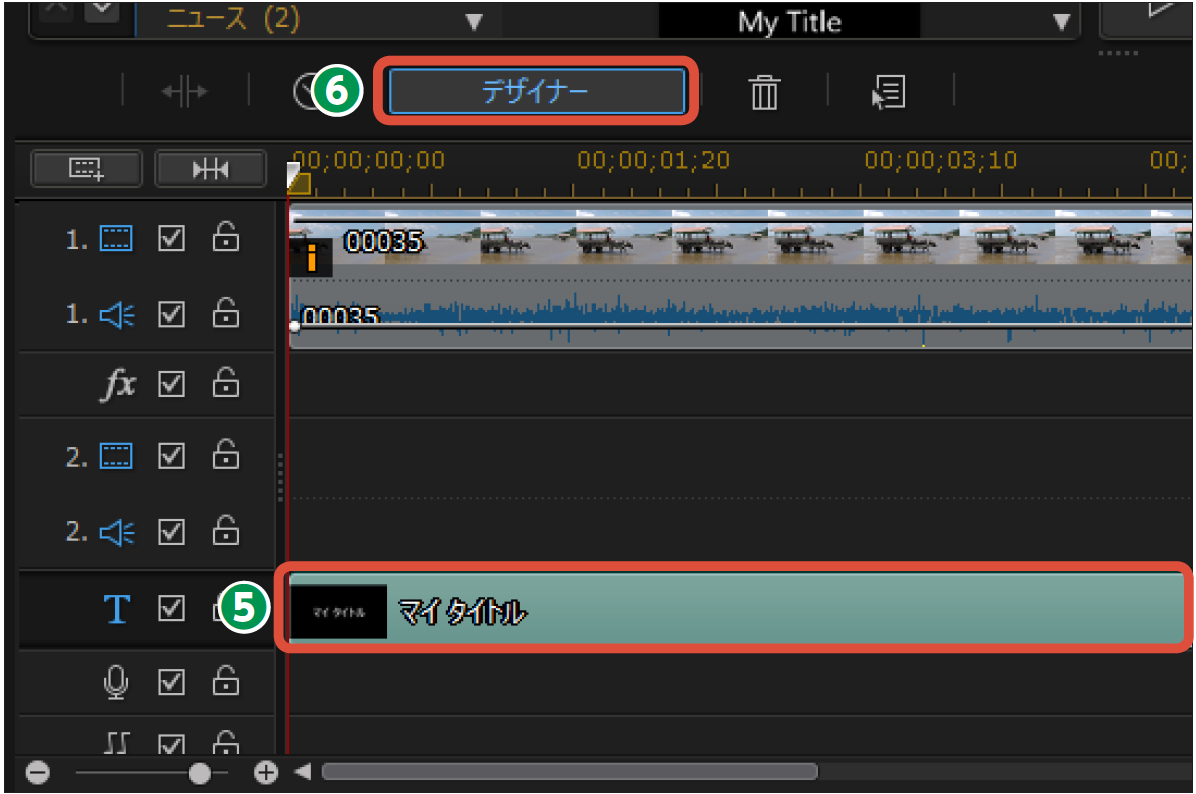
❺タイムラインにタイトルクリップ
が表示されます。
❻[デザイナー]をクリックします。
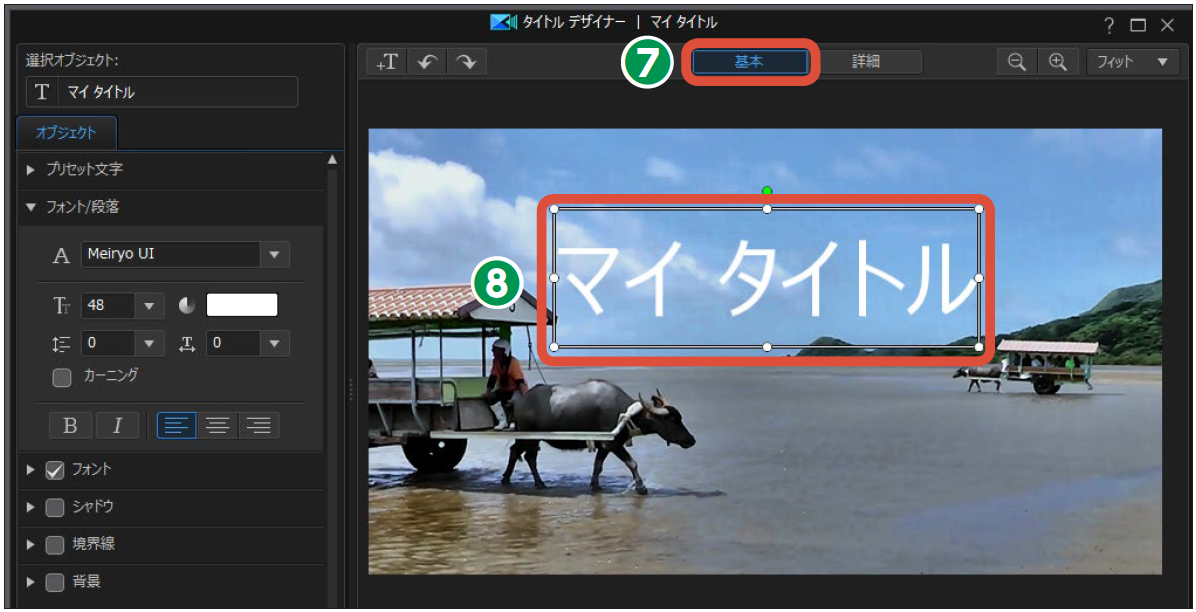
❼[タイトルデザイナー]ウィンドウが表示されます。[基本]をクリックします。
❽[マイタイトル]の文字をドラッグして選択します。
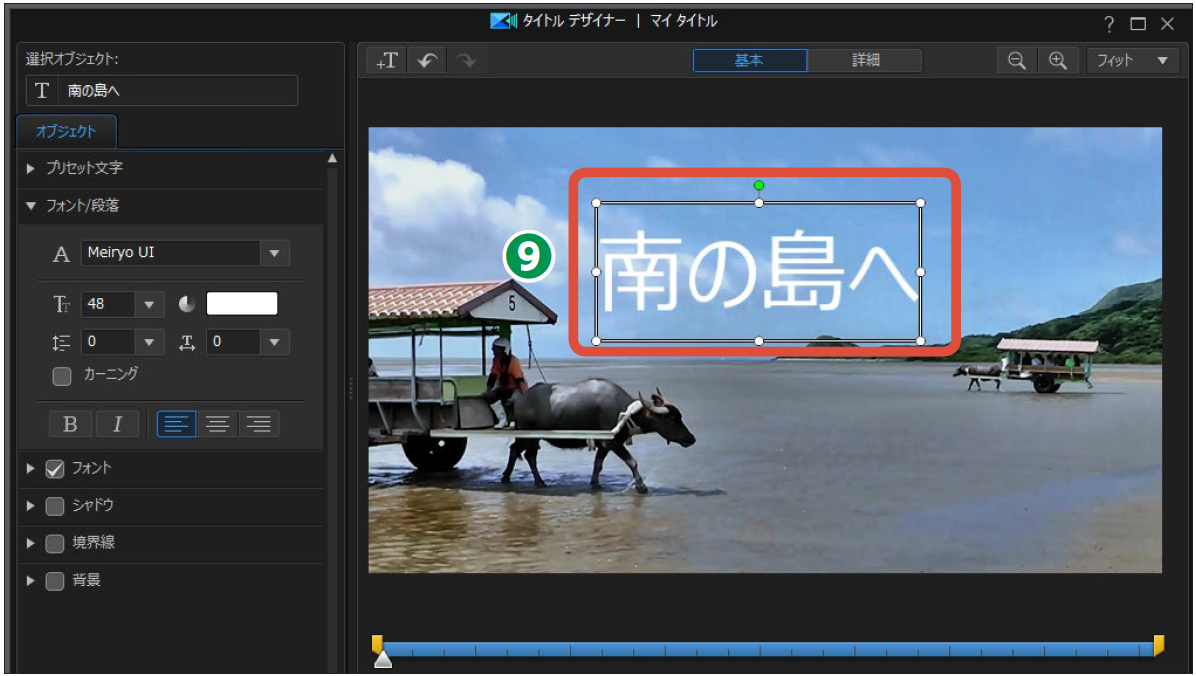
❾タイトルにする文字を入力します。
タイトルにはいろいろなデザインを
付けられます。
タイトルをデザインするには文字を
クリックして選択します。
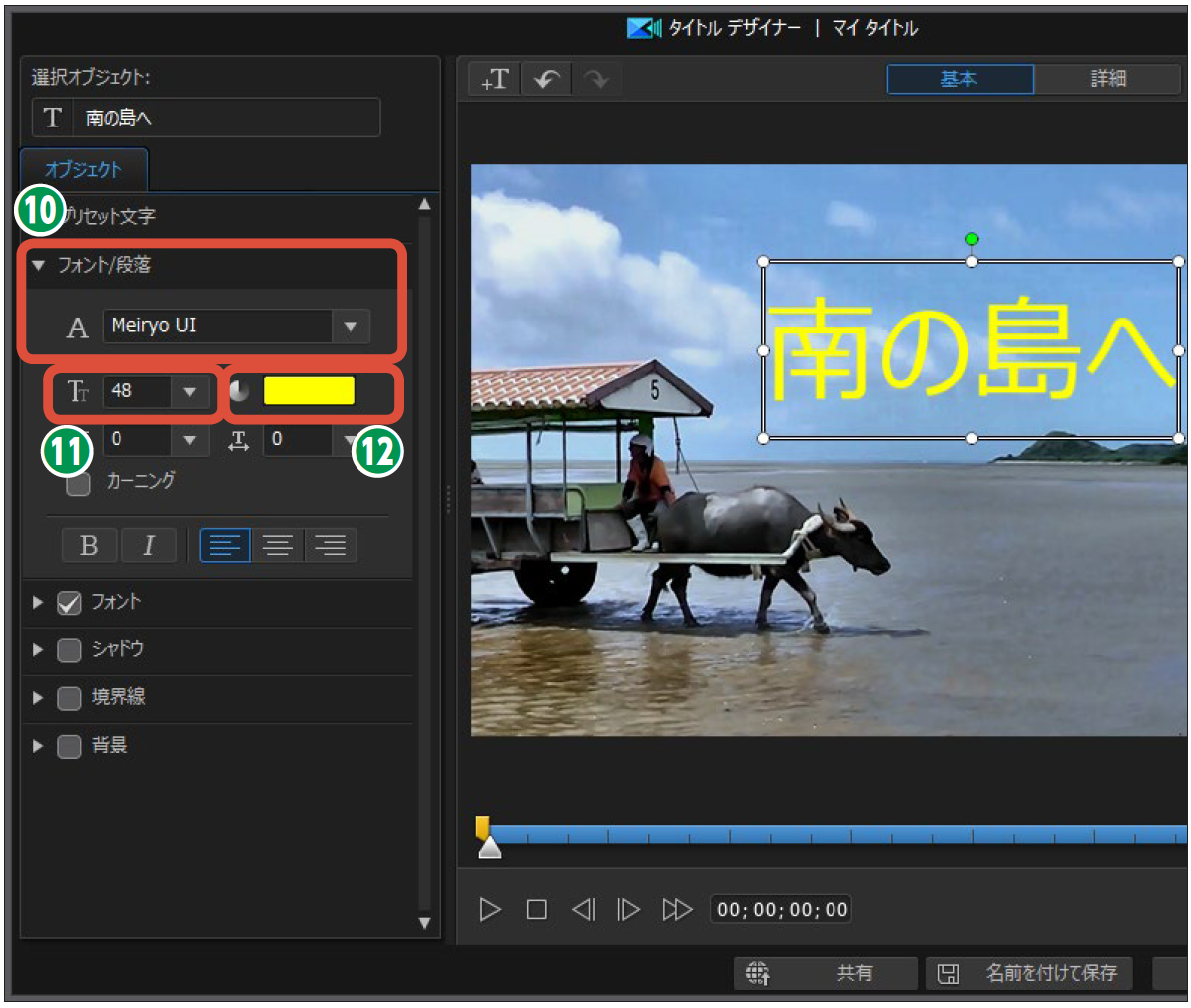
➓[フォント/段落]の[▶]をクリックし、
[フォント種類の選択]の[▼]を
クリックして、
表示されるメニューからフォントを選択します。
⑪[フォントサイズの選択]でフォントの
大きさを設定します。
⑫[フォント色の選択]をクリックして、
表示される[色の設定]ダイアログボックスから
使用する色を選択します。
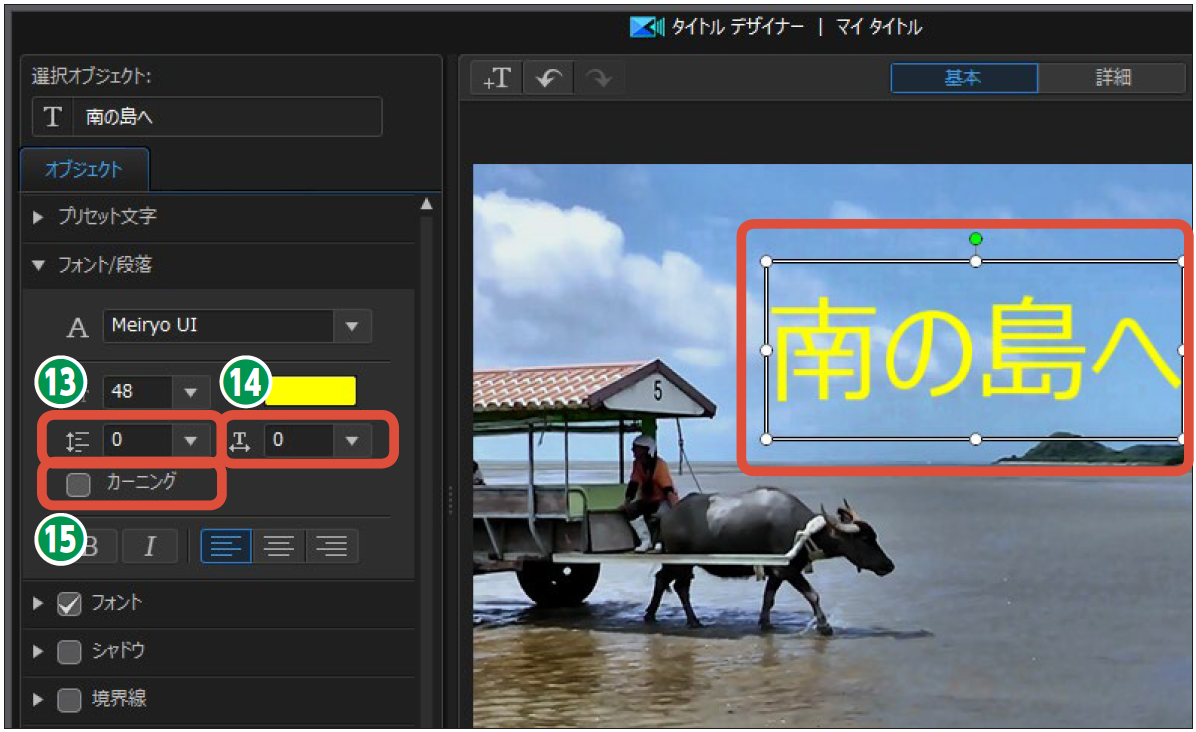
⑬[行間]では2行以上のタイトルの行と行の
間隔を設定します。
大きな数字にするほど、行間が開きます。
⑭[文字間隔]では、
タイトルの文字と文字の間を調整します。
大きな数字にするほど、文字の間隔が開きます。
⑮[カーニング]は英語フォントの字間を
調整します。
チェックを入れると、きれいな字づめに
なります。
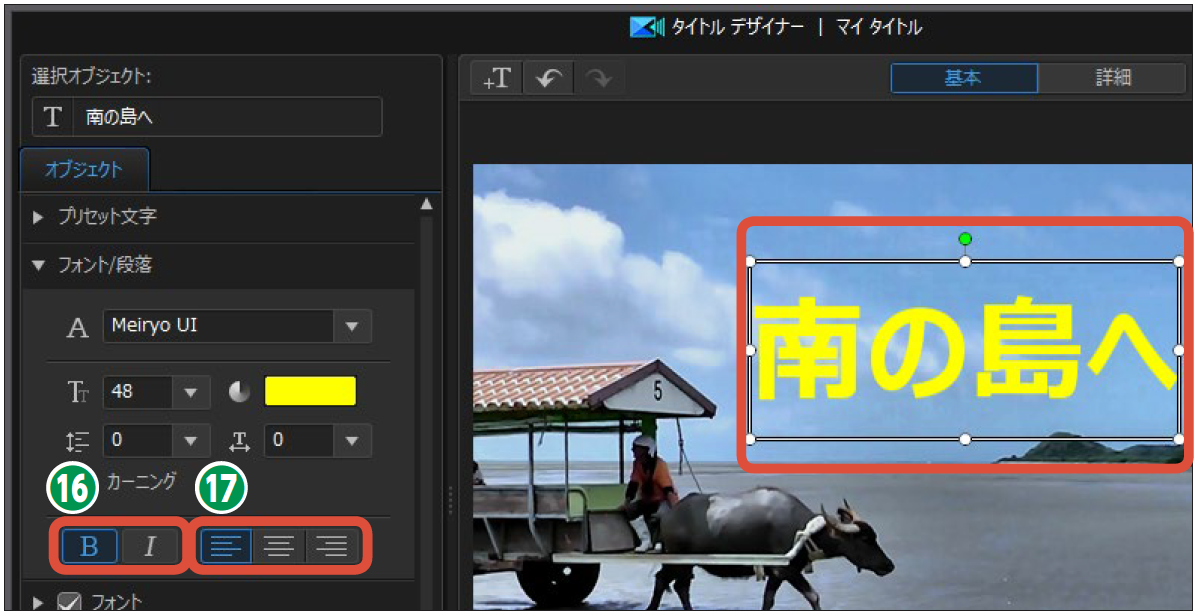
⑯[B]をクリックすると、
文字が太字になります。
[I]をクリックすると、文字が斜体になります。
⑰ここでは文字揃えを設定できます。
[左揃え]、[中央揃え]、[右揃え]が
あります。
BGM
ビデオに音楽を付ける方法です。
お手持ちの音楽CDのお気に入りの曲を
取り込んでBGMとして使用したり、
ナレーションを吹き込こんで配置す
ることもできます。
基本的にはインターネットで
「フリーBGM」などと調べると著作権的に
フリーなものを見つけることができます。
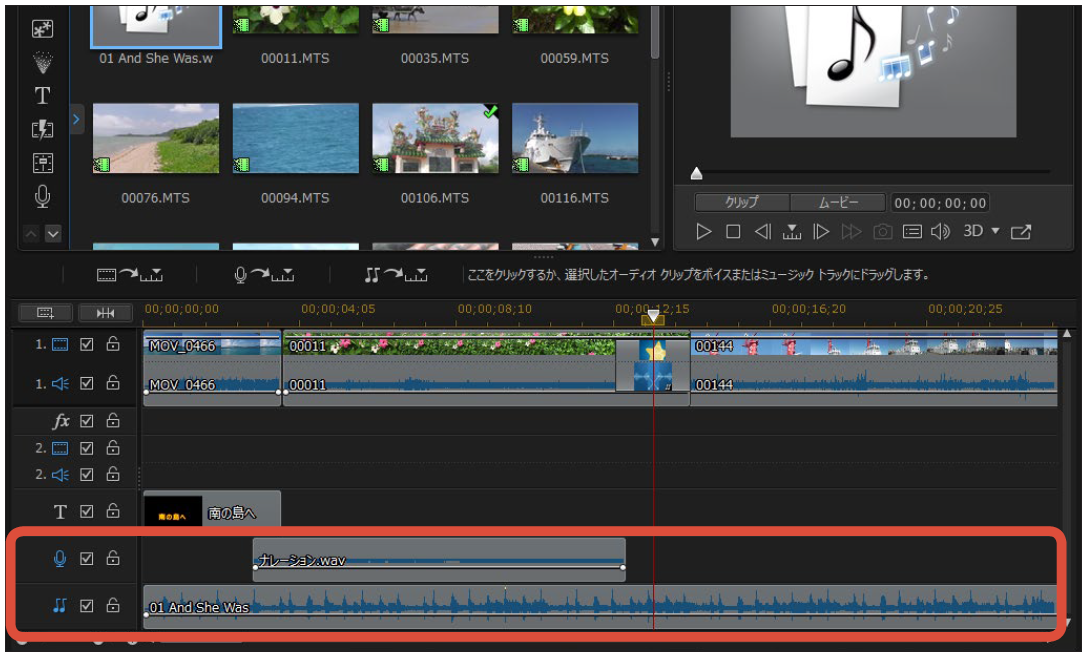
それをBGMのトラック部分に入れることで
音楽をつけることができます。
出力
[出力]画面では、編集したビデオを
ビデオファイルとして保存したりできます。
どの形式でビデオを保存するかを決めましょう。
[出力]画面が表示されます。
どの形式でビデオを完成させるかを選択します。
基本的に[標準 2D]で動画ファイルとして
出力します。
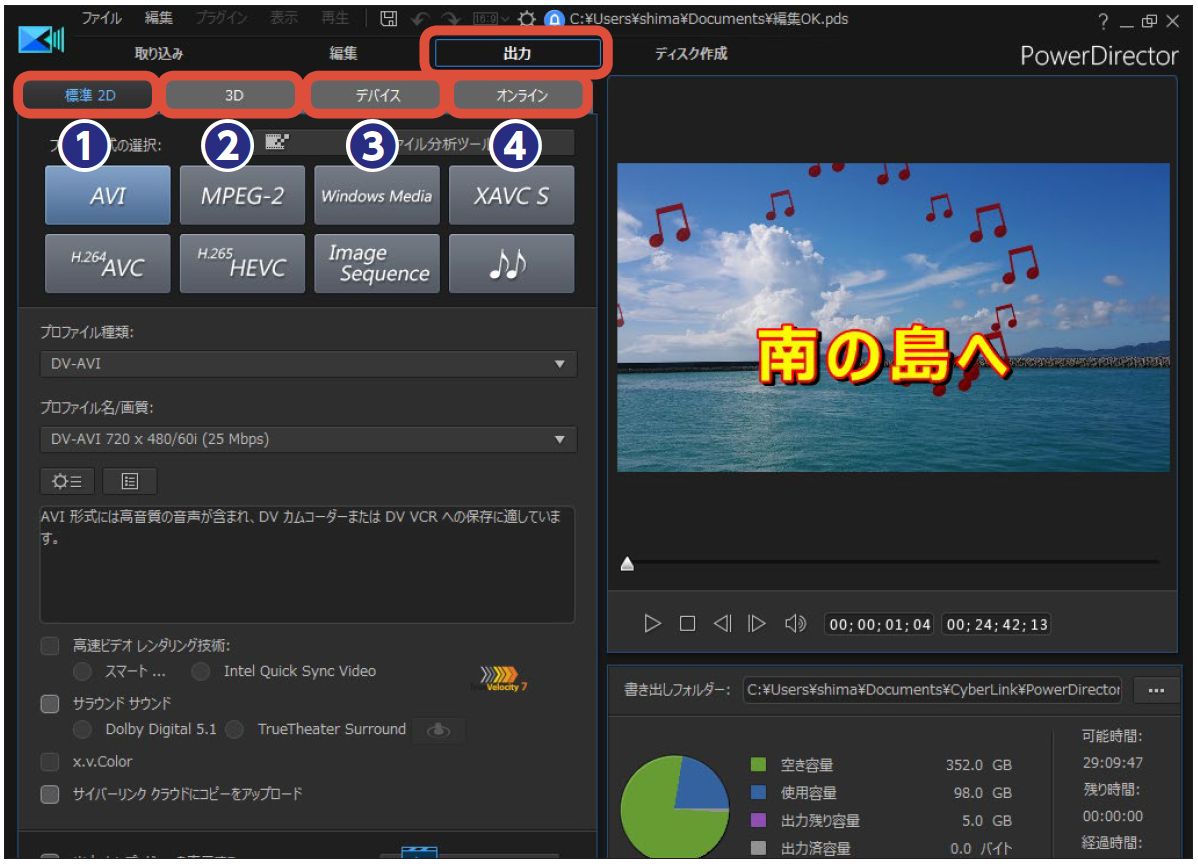
❶[標準 2D]:
編集したビデオをビデオファイルとして保存します。
❷[3D]:編集したビデオを3Dファイル
として保存します。
❸[デバイス]:DVやHDVテープに
書き戻したり、
iPhoneやスマートフォンなどに保存します。
❹[オンライン]:
YouTubeなどのWebにアップロードします。
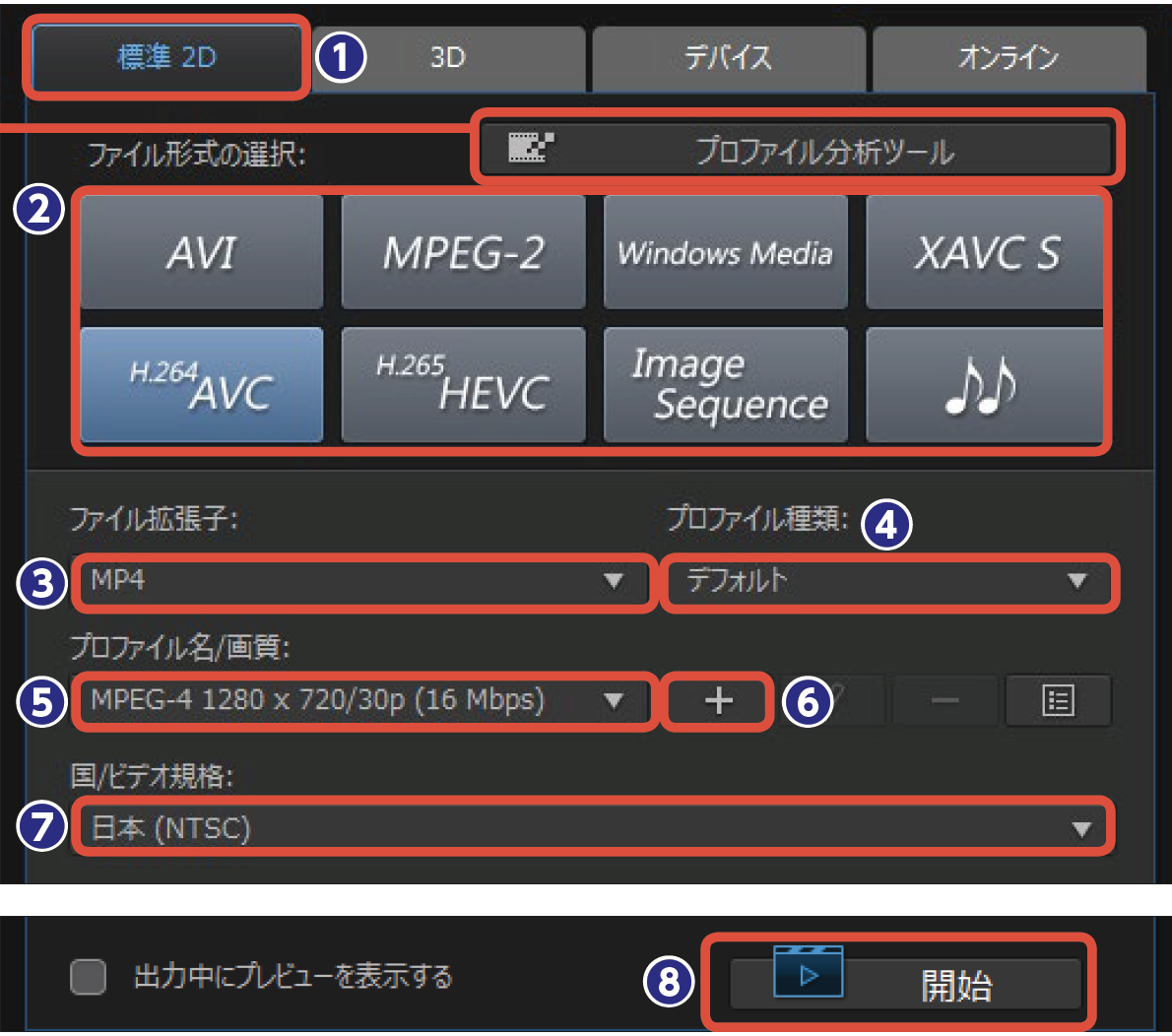
❶[標準 2D]をクリックします。
❷[ファイル形式の選択]で、
保存するビデオファイルの種類を選択します。
個人的には[H.265 HEVC]を使っているので
オススメです。
高解像度で容量も抑えめにできます。
❸[ファイル拡張子]で、ファイル
の保存形式を選択します。
❹ファイルの保存形式のプロファイ
ルがある場合は、[プロファイル種類]
の[▼]をクリックして、表示され
るメニューからプロファイルを選択
します。
❺[プロファイル名/画質]の[▼]
をクリックして、画質を設定します。
❻[+]をクリックすると、新規プ
ロファイルを作成できます。
❼[国/ビデオ規格]は、[日本
(NTSC)]に設定します。
❽[開始]をクリックします。
実際の動画例
実際に僕が授業で使っている動画も紹介
しておきます。
このような感じでオンライン絵画教室を
行なっている、という1つの参考にして
もらえればと思います。