こんにちは!岡部です。
今回の授業では「決済方法の導入」について
行っていきます。
つまり生徒さんにお月謝を支払ってもらう
仕組みの導入ですね。
お月謝をもらって運営していく場合、
毎月生徒さんに支払っていただく日を
スケージュールして銀行振込を確認する・・
というのは非常に手間ですし、
現実的ではありません。
なのでオンライン決済ができるように
システムを導入していく必要があります。
ここでは僕も使っているペイパルという
決済システムを導入する方法を解説
していきます。
導入することで自動で毎月お月謝が
入ってくるように出来るので非常に便利
ですよ。
そして無料で開設できます。
早速やっていきましょう!
paypalについて
さて、ペイパルは様々なシーンで
決済手段として取り入れられているので
知っている方ももしかしたらいるかも
しれません。
ここではそもそもペイパルって何だ?
というお話からしていきます。
まずペイパルというのはインターネット
で使える決済代行サービスです。
これはお金を支払う側でも受け取る側でも
便利に使うことが出来ます。
クレジットカードを登録していれば
そこから支払いもできますし、
最近では銀行からの引き落としにも対応
しているのでとても便利に支払いが
できます。
もちろん絵画教室運営をする側からしても
お客さんが簡単に支払いができるかという
部分は重要です。
支払いが難しかったら入会してくれない
可能性も出てきますしね。
クレジットで決済する場合、
相手に番号を知られたりすることもないので
セキュリティも高く安心して使えます。
ただ決済代行サービスなので
もちろん手数料は取られます。
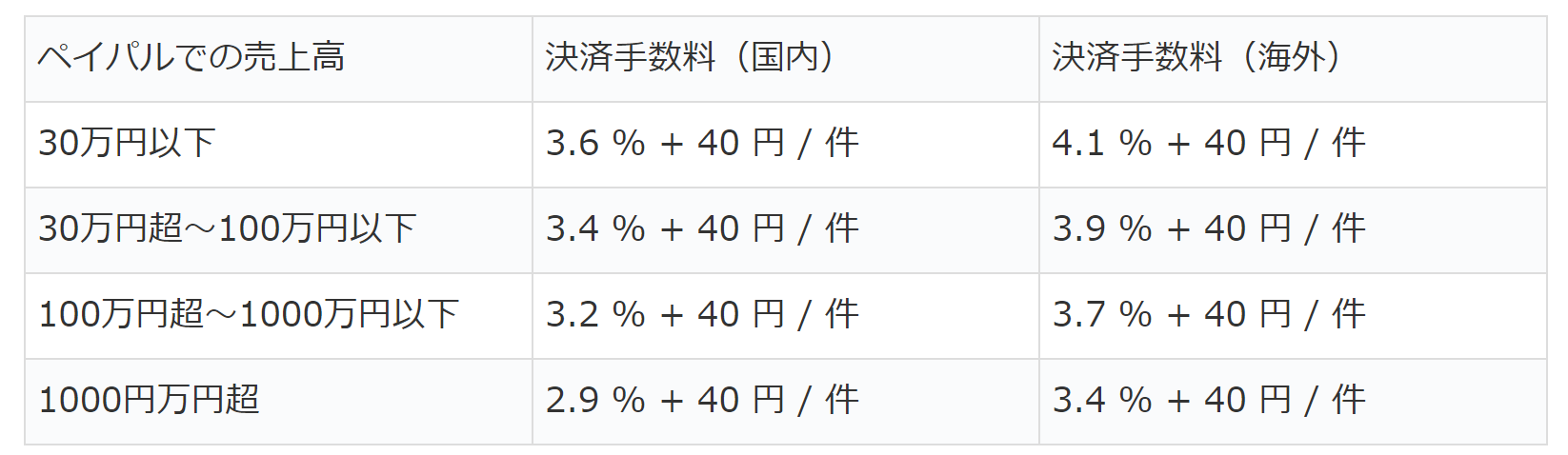
30万円以下の商品の場合3.6パーセント
が手数料として支払われます。
以下のような感じです。
といってもペイパルを使えばお月謝の
引き落としなども自動で行ってくれるので
利便性から考えれば高くはないと思います。
全て自分でやろうと思ったら相当な労力に
なってしまいますからね。
まずはアカウントを作ろう
さて、では実際にアカウントを作って
いきます。
もしここの操作で不明な点がある場合は
ペイパルに問い合わせることを
お勧めします。
圧倒的に早く作業を完了させることが
できますので。
さて、
ペイパルでは「パーソナルアカウント」と
「ビジネスアカウント」の2種類が
あります。
パーソナルアカウントは買い物をしたい人用
でビジネスアカウントは販売をしたい人用に
分かれている感じです。
なのでこの場合、作るべきなのは
ビジネスアカウントになります。
それでは、
ビジネスアカウントを作っていきましょう。
まずペイパルのトップページに
アクセスします。
https://www.paypal.com/jp/webapps/mpp/personal
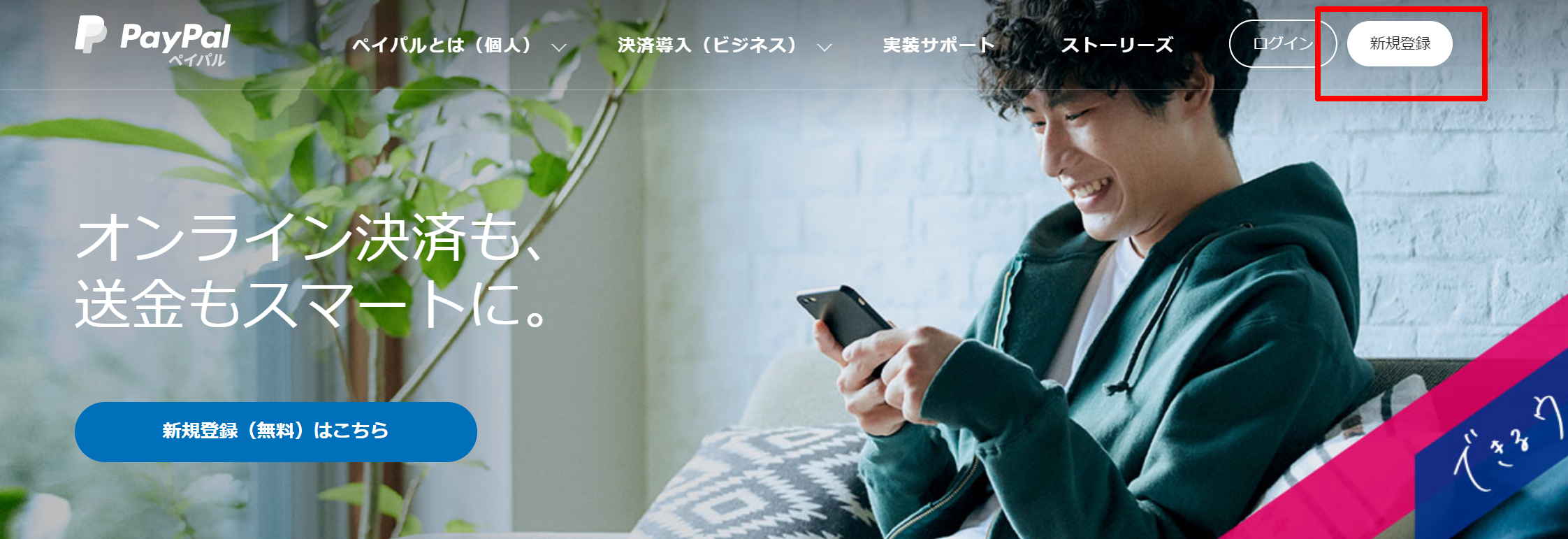
そうしたら新規登録を押します。
次にパーソナルアカウントを作るのか
ビジネスアカウントを作るのか聞かれます。
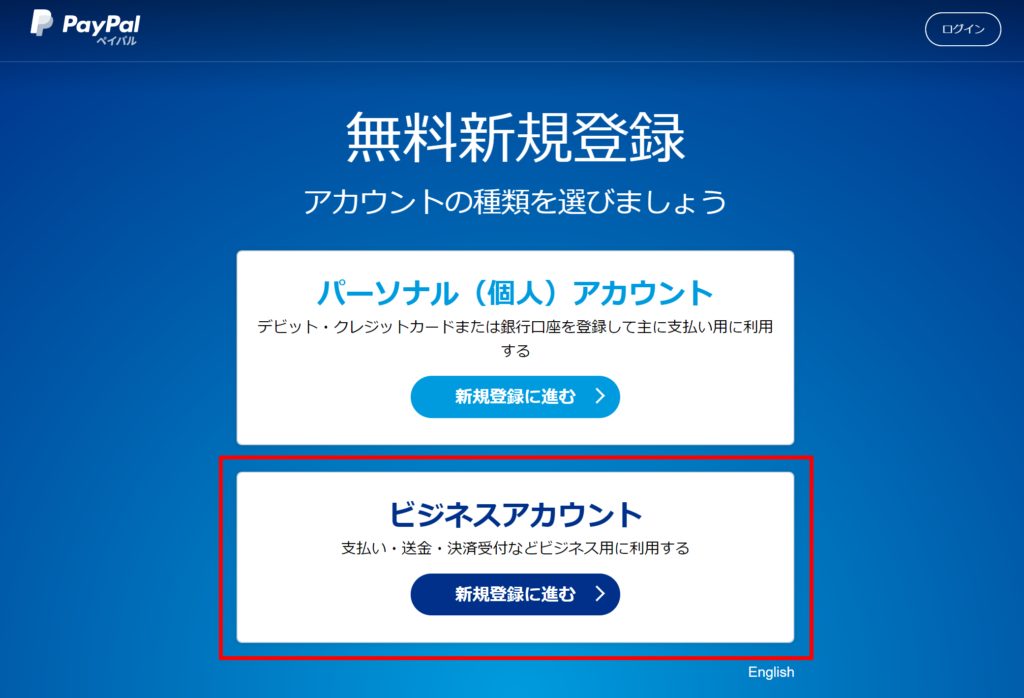
ここはビジネスアカウントを選択
しておきましょう。
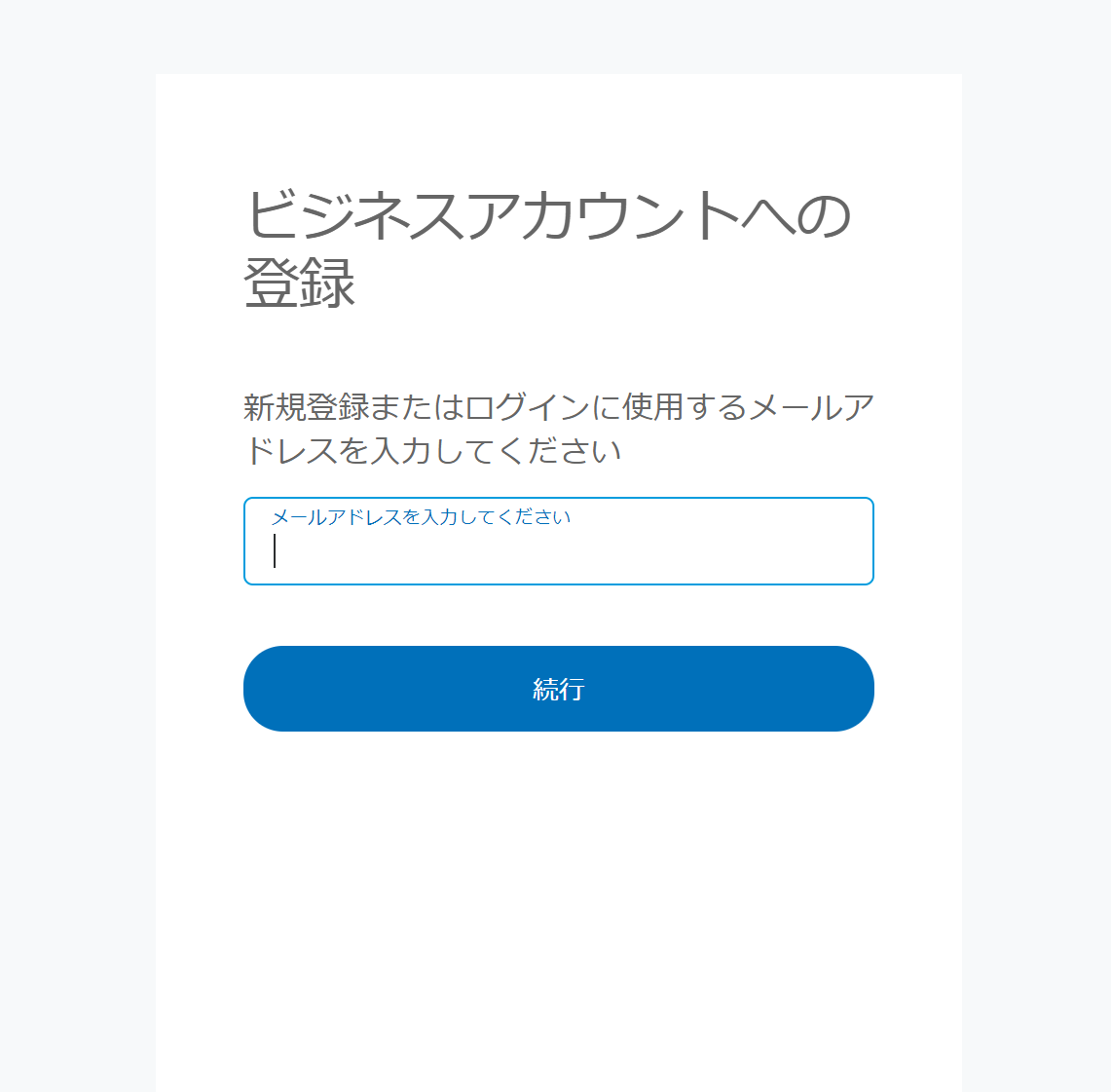
すると登録に使うメールアドレスを
聞かれます。
なのでメールアドレスを入力し続行を
押しましょう。
次に事業情報を入力する画面になります。
それぞれ入力していきましょう。
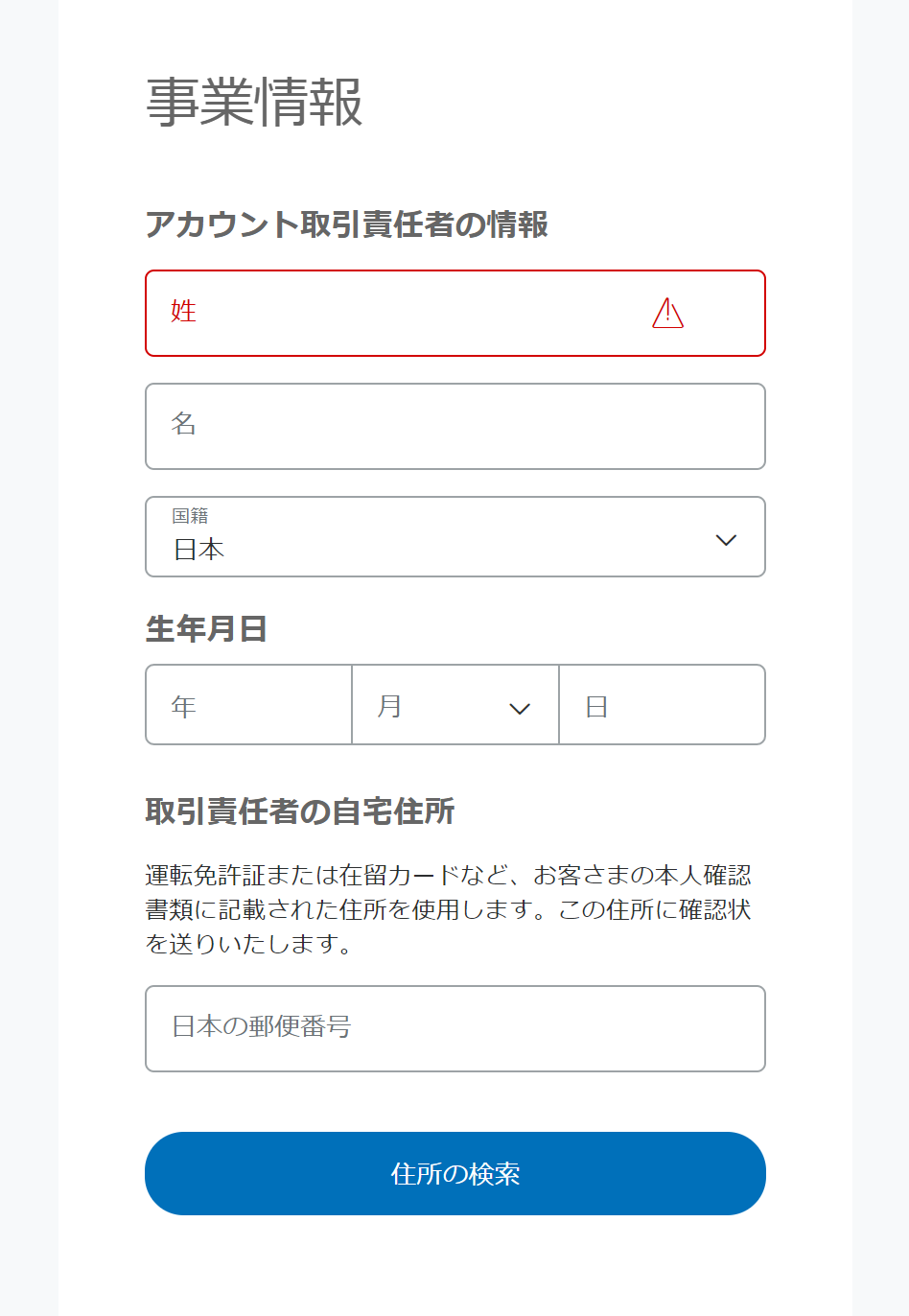
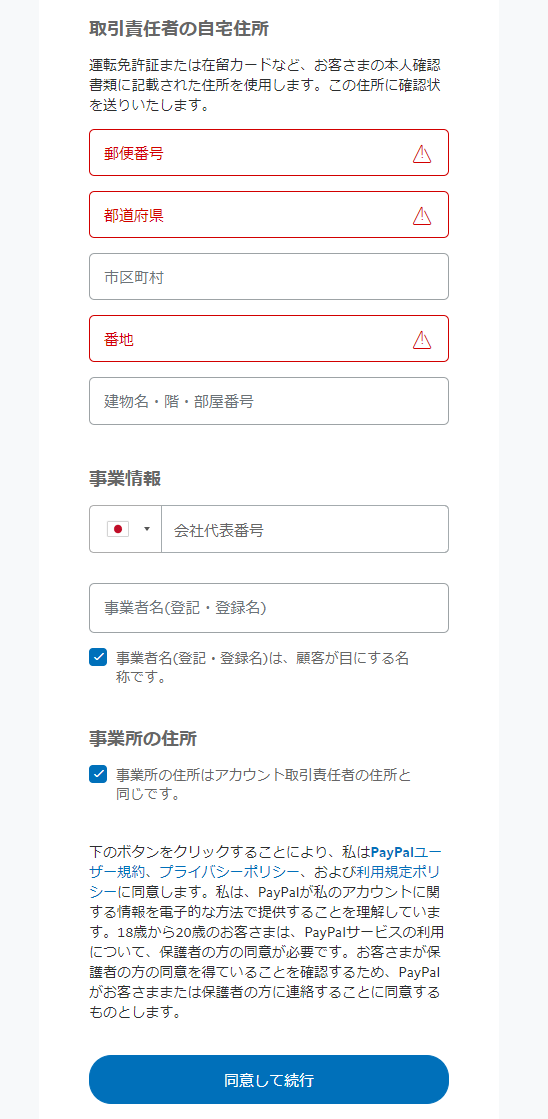
会社代表番号は携帯電話の番号で
大丈夫です。
事業者名は個人の場合は屋号、屋号がない
場合は自分の名前を入れましょう。
それぞれ入力出来たら
同意して続行で進みます。
次は事業情報を入力します。
個人の場合は「個人事業主」を選択します。
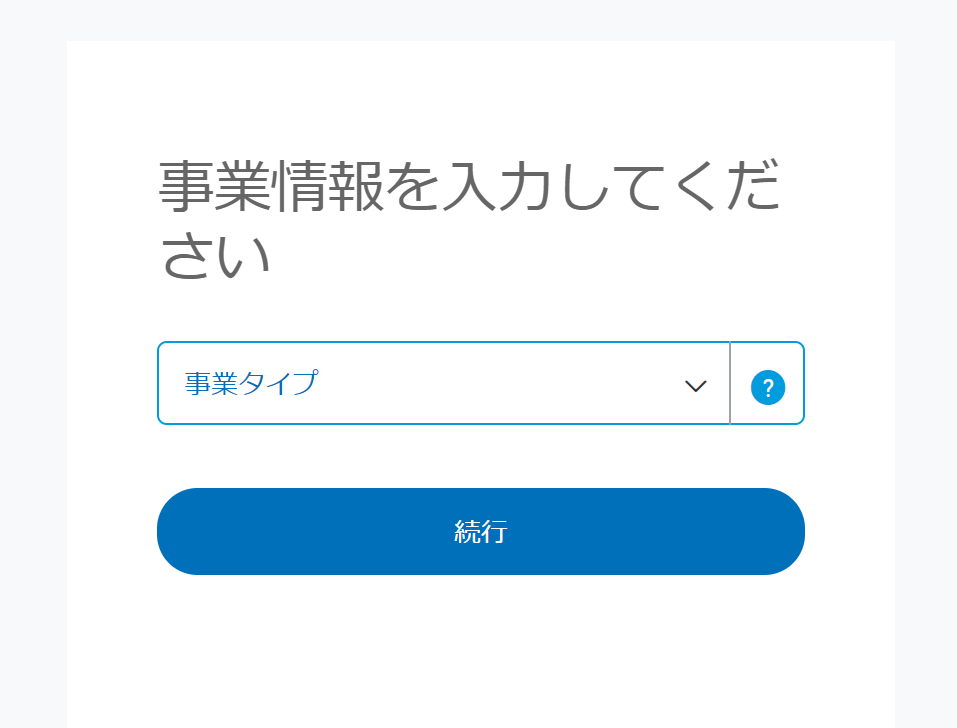
すると入力画面が出るので
それぞれ入力していきます。
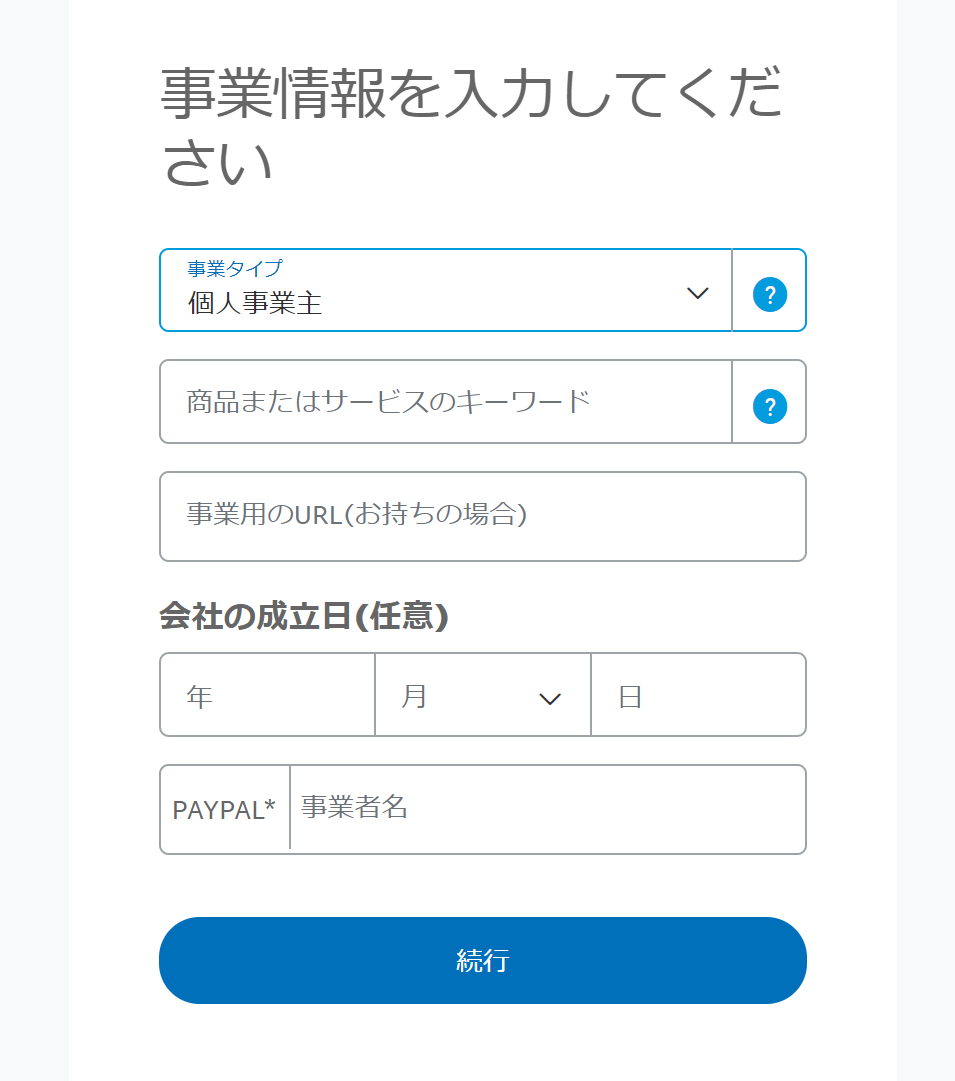
次に進むと、
下記のような感じの画面が表示されるかと
思います。
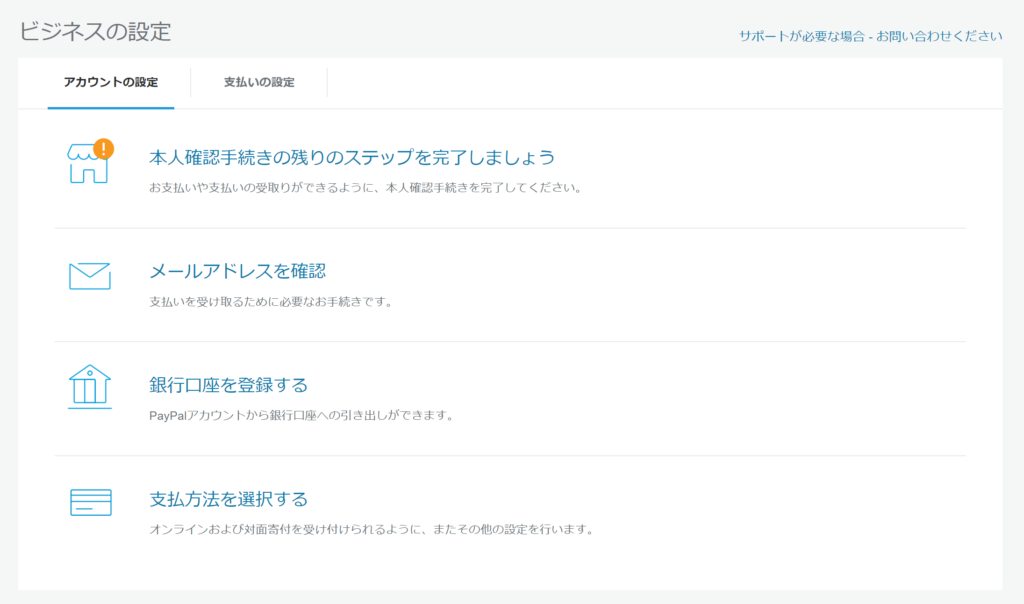
ここまでくればビジネスアカウント
の登録は完了です。
あとは本人確認をしていく必要が
あります。
本人確認
まず、本人確認手続きを選びます。
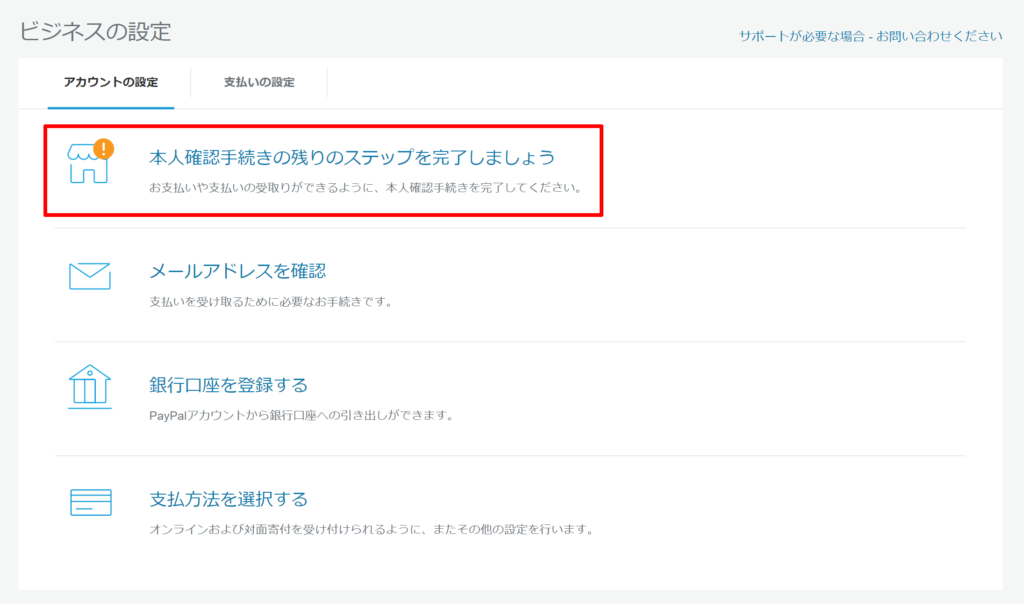
そうすると確認方法が選べるかと
思います。
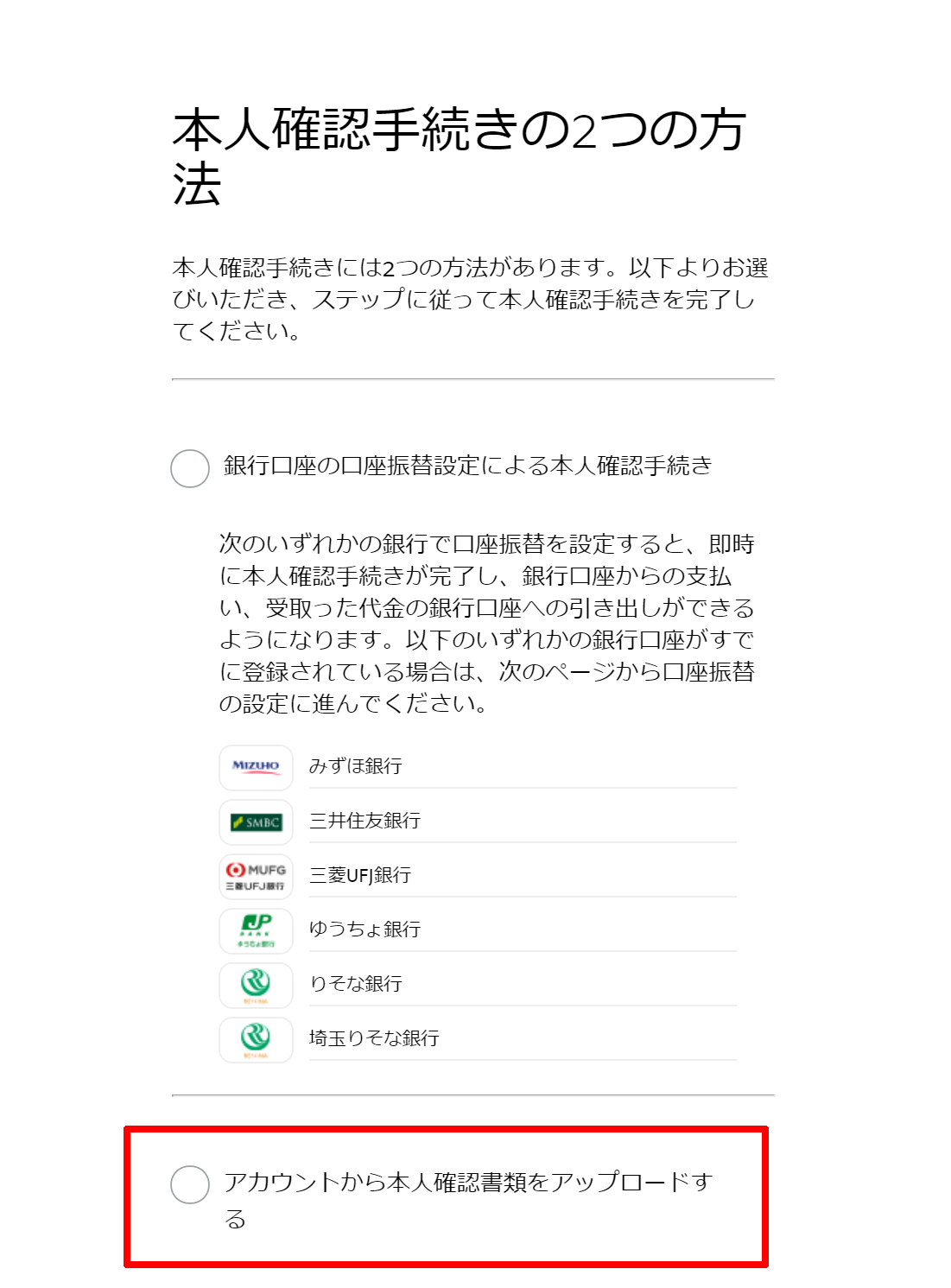
今回は本人確認書類をアップロード
する方法を選択して進んでいきます。
するとアカウント管理者情報を
入力する画面になるのでここを記入して
いきましょう。
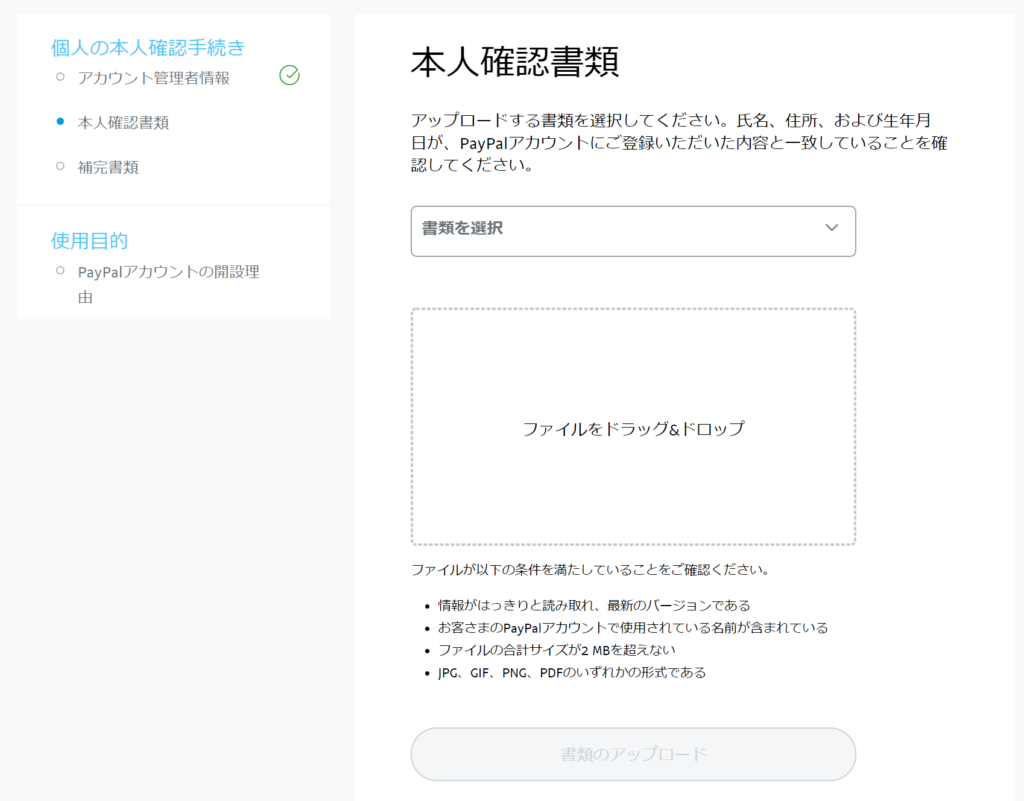
ここまで進むと本人確認書類という
ページになります。
ここでは
・運転免許証
・住民基本台帳カード
・6ヶ月以内に公共機関が発行した
水道料金の領収証書
・6ヶ月以内に公共機関が発行した
固定電話料金の領収証書
・6ヶ月以内に公共機関が発行した
電気料金の領収証書
これらを本人確認書類として使うことが
できます。
これの中から使えるものを選び
スキャナーかスマホで書類を撮って
アップロードしていきます。
アップロードが終わるとpaypalで確認作業が
行われて、
paypalから以下のようなメールが届きます。
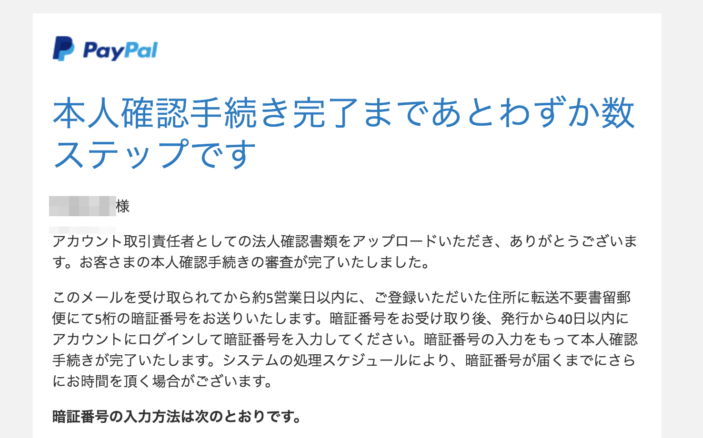
そしてメールを受け取ってからpaypalから
住所に手紙が届きます。
なかには確認コードが書かれているので
paypalで入力しましょう。
入力が完了すると
本人確認作業が完了します。
メールアドレスの確認
本人確認が完了したら次にメールアドレス
の確認を行います。
管理画面のトップに戻り
設定に移動をクリックしましょう。
設定画面になったら
「メールアドレスの確認」をクリック
します。
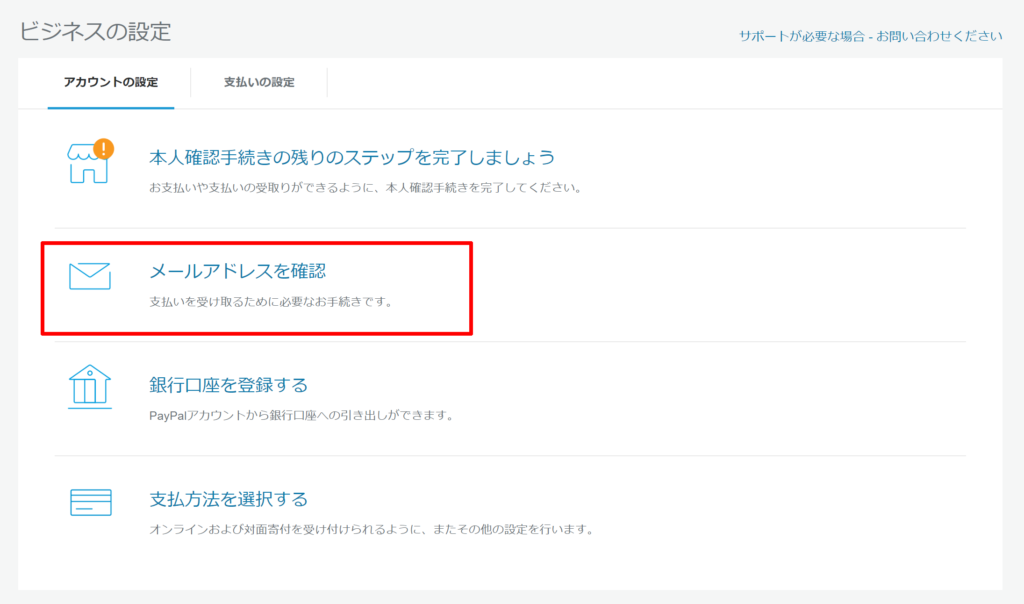
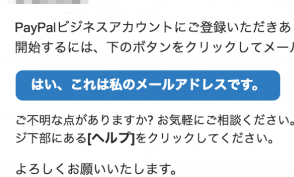
そうすると以下のような画面になるので
メールアドレスに届くリンクをクリック。
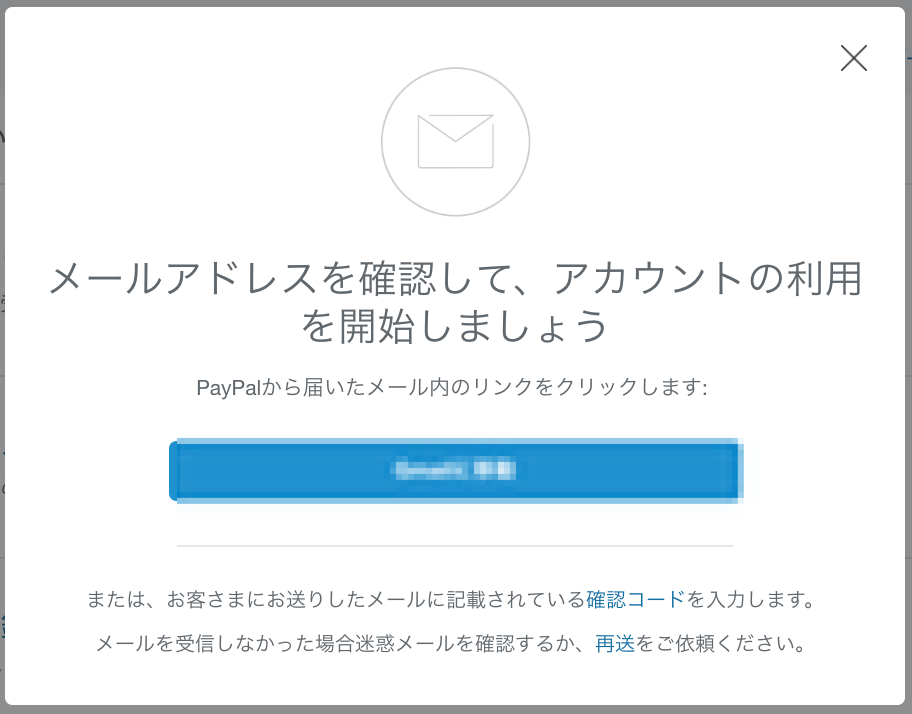
メール内の「はい、これは私の
メールアドレスです」というボタンを
クリックします。
これらの作業が終わると
メールアドレスが確認されましたの
表示になりチェックが付きます。
これでOKですね。
銀行口座の登録
次に銀行口座も登録していきます。
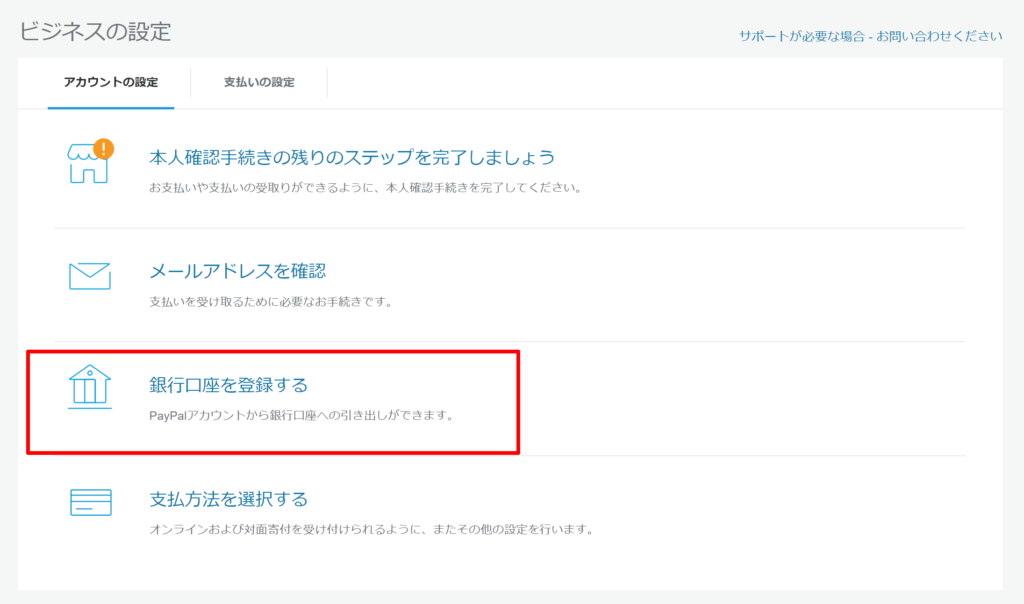
管理画面のトップページに戻り
設定に移動をクリックしましょう。
そうしたら銀行口座を登録する
をクリックしていきます。
paypalでは以下の口座を使うことが
可能です。
みずほ銀行
三菱東京UFJ銀行
三井住友銀行
りそな銀行
みずほコーポレート銀行
埼玉りそな銀行
ジャパンネット銀行
セブン銀行
ソニー銀行
楽天銀行
新生銀行
あおぞら銀行
シティバンク銀行
ゆうちょ銀行
これら以外の口座を使いたい場合は
その他を選べばいいのですが
実際に使えるかは分からないので一度
ペイパルに問い合わせると良いでしょう。
そうしたら実際に記入項目に
入力していきます。
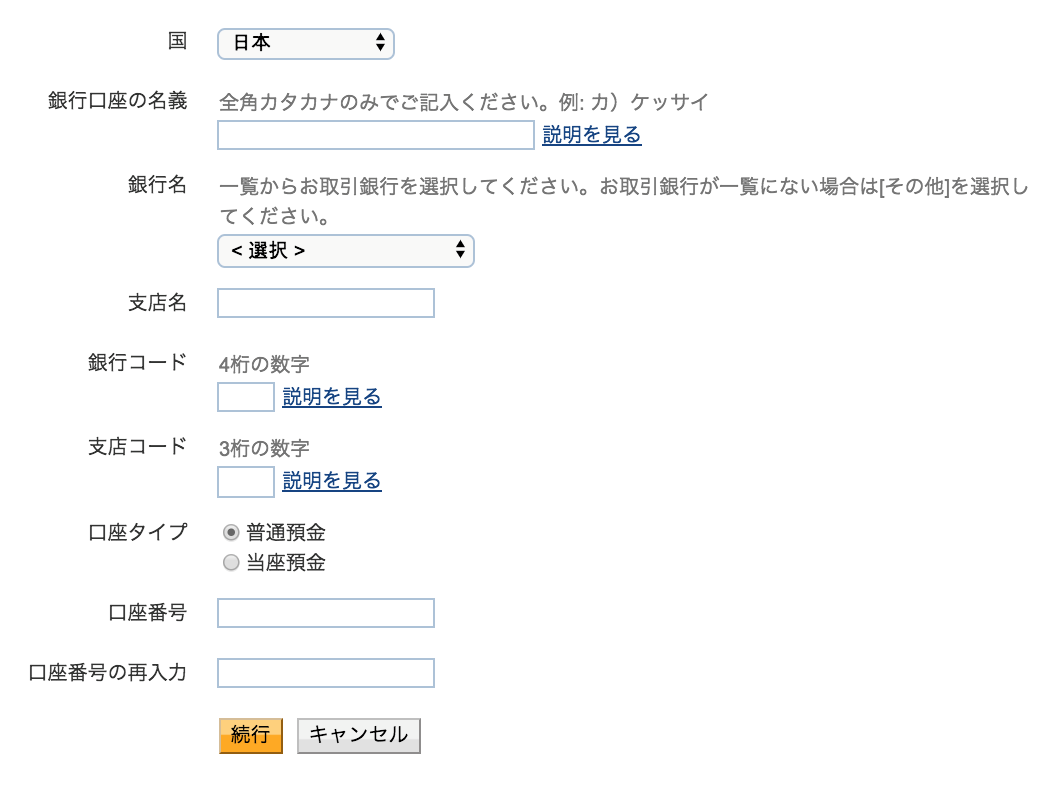
次に進むと確認画面が出ますので
OKなら保存をクリック。
これで完了です。
実際に売り上げをpaypalから
引き落とす場合はこの銀行に振り込まれる
形となります。
簡単な操作でpaypalから
銀行に振り込みができるので非常に
便利です。
まとめ
さて今回は実際にpaypalで
ビジネスアカウントを作る方法を
開設しました。
ビジネスアカウントを作ると支払いを
受け取ることが出来るので販売する際には
作っておきましょう。
もし作業や内容で分からない部分が
ある場合はpaypalに問い合わせて
解決することをお勧めします。
個々で問題点などが違うと思われるので
ちゃんと公式のサポートを受けて
解決するのが良いですね。
では次回の授業では販売のための
決済を導入する手順について解説して
いきます。
この導入が出来れば実際に販売が
可能になるので収入までの導線が
完成することになります。
しっかりと取り組んでみてくださいね。