こんにちは!岡部です。
今回は前回に引き続きメール配信システム
についてお話ししていきます。
前回は契約の方法について解説しましたが
ご覧にはなりましたでしょうか?
意外と簡単に使えるようになるので
まだ見ていない方は是非ご覧になってください。
さて、今回は
実際にメール配信システムを使えるように
設定を行っていきます。
まずは
オートビズを使って実際にシナリオの
設定を行っていこうかなと思います。
シナリオというのはステップメールの
セットを指す言葉です。
例えば30日間にかけて30通のメール
を配信したい場合、
これらの設定すべて含めてシナリオと
呼びます。
オートビズはかなり親切な設定マニュアル
を配布しているので、
シナリオ設定等そちらを見て設定
していっても全く問題ありません。
ただいろいろな機能を解説しているので
僕たちがそれほど使う必要のない
部分もあります。
マニュアルは結構ページ数があり
すべてに目を通すと大変です。
もし簡潔に必要な作業だけ
解説してほしいという場合はこちらの
授業を参考にして進めてくださいね。
それでは実際にステップメールの
設定をしていきましょう。
シナリオを作っていきます。
まずメールに記載されていた
オートビズログインURLにアクセス
しましょう。
このURLは契約者によってURLが違います。
インターネットで検索しても出てこない
ので必ずメールに記載されているURLに
アクセスします。
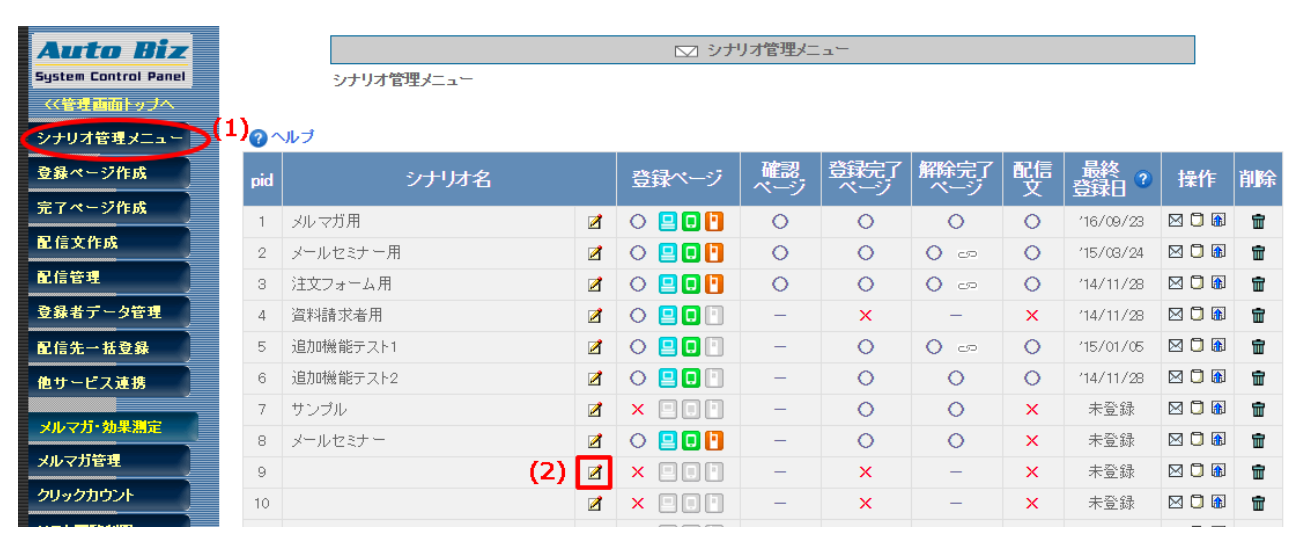
するとトップページに飛ぶので、
「シナリオ管理メニュー」をクリック
してください(1)。
次にシナリオ名の右側にあるペンのマーク
をクリックしましょう(2)。
次にシナリオ名を付けていきます。
ここの名前は自分で分かりやすければ
なんでも大丈夫です。
特に誰かに見えるものではないです。
「〇〇絵画教室」みたいなシナリオ名でも
良いですね。
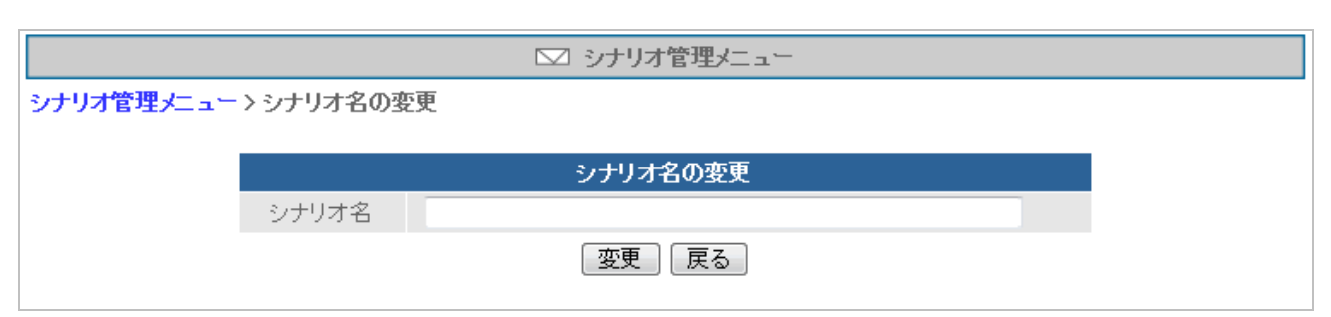
記入したら「変更」をクリックします。
登録フォームの設定をする
次に登録フォームの設定です。
登録フォームというのは
メールアドレスを記入して登録する部分のことです。
この登録フォームは
シナリオ名を設定した時点で自動で
作成されるのであまりいじる必要は
ありません。
必要最低限追加しないといけない部分のみ
設定していきます。
では設定画面を開いていきます。
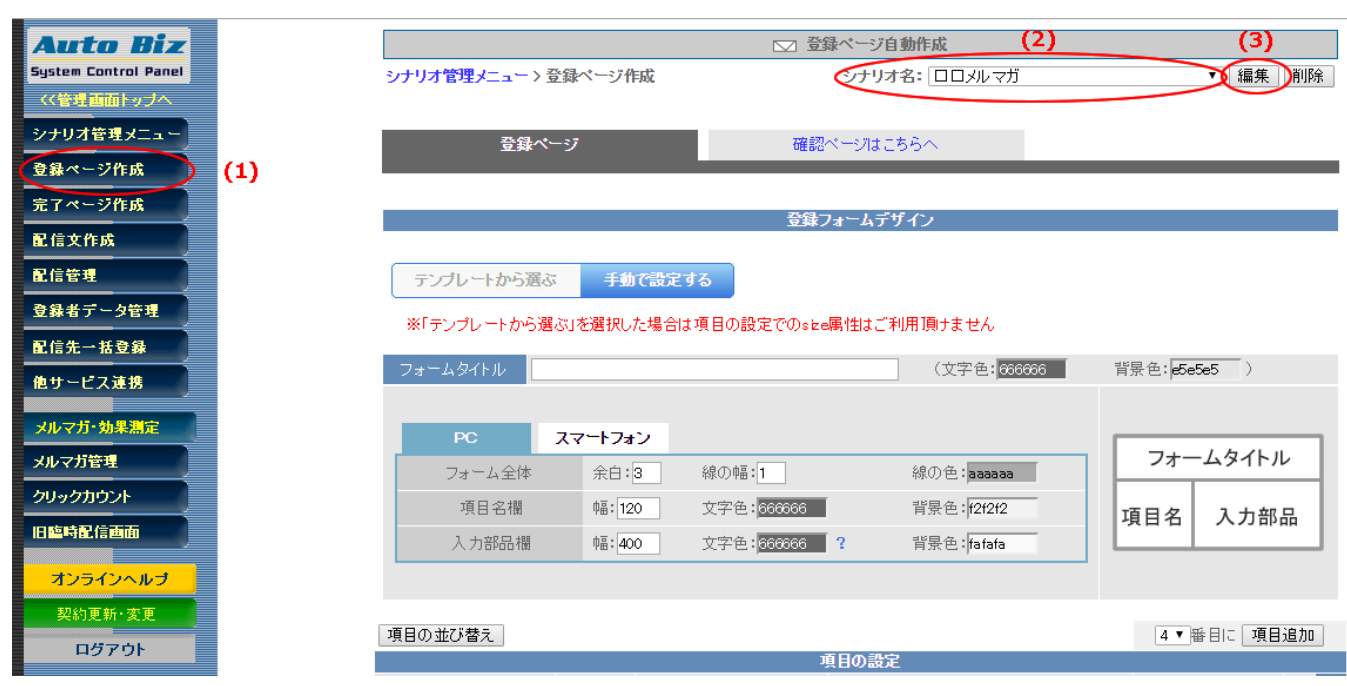
まず左メニューから登録ページ作成を選び
ます(1)。
次に右上のシナリオ名の部分で
自分のシナリオを選びます(2)。
選んだら編集をクリック(3)。
ここでは様々な変更ができますが、
そこまで変更は必要ないです。
「フォームのタイトル」だけ設定変更すれば
まずは大丈夫です。
フォームタイトルの部分は、
登録者が分かりやすい名前を付けましょう。
例えば
「○○絵画教室」のように記入すれば
良いですね。
メールの基本設定を行う
次にメール配信をしていく際の
差出人や署名の表記、
生徒さんが登録した時に登録通知が
送られるようになる設定を行います。
左メニューから配信文作成を
クリック。(1)
次にシナリオ名を選択。(2)
「基本設定」ボタンをクリック。(3)
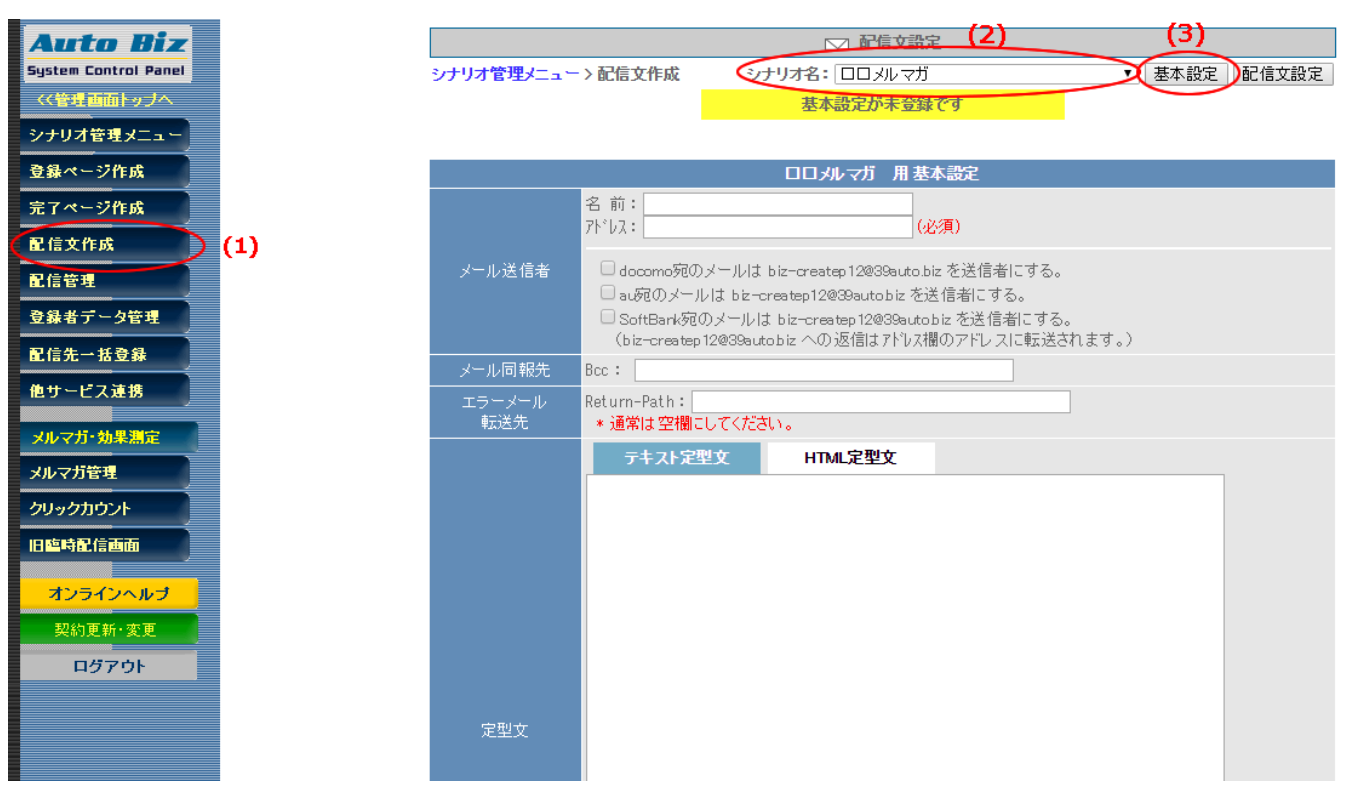
そうすると基本設定画面が開くので
設定を行っていきます。
まずは差出人を設定していきましょう。
メール送信者の部分です。
名前には自分の名前、
アドレスには自分のメールアドレスを
入れます。
ちなみに差出人には仕事用の
メールアドレスを入れると良いです。
新しくGmailなどで作っておくと
今後仕事のメール管理がしやすいです。
次に
・docomo宛のメールは ○○を送信者にする。
・au宛のメールは○○を送信者にする。
・SoftBank宛のメールは○○を送信者に
する。
と3つの項目がありますが、
ここは3つともチェックを入れて
おきましょう。
携帯に送る場合なりすましだと判断
されやすいですが、チェックを入れて
おくと届きやすくなります。
次に署名の部分を設定します。
署名には自分の名前や連絡先などを
記入しておきましょう。
※特定電子メール法に基づき
配信するメール内に差出人情報を記載する
ことが義務付けられてるので入力は
しておいたほうが面倒にならないですね。
次に登録通知メールの設定です。
これはメルマガ登録された際に
設定しておいたメールアドレスに
通知が届く機能です。
登録通知送信先にメールアドレスを
記入して登録ボタンをクリックしましょう。
これで基本設定は完了です。
ステップメールで授業を作っていく
では実際に配信するメールの設定も
行っていきましょう。
まず左メニューの配信分作成をクリックし
シナリオ名でシナリオ選択して
「配信文設定」をクリックします。
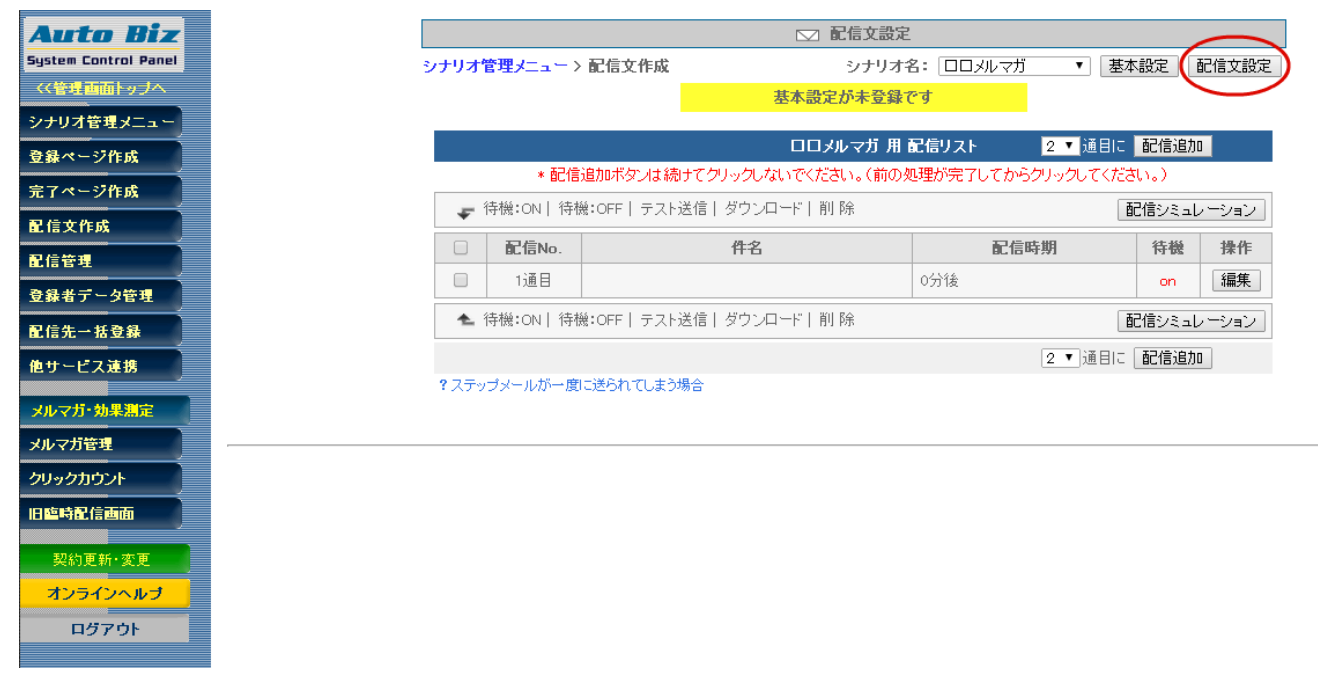
そうすると配信リストが表示されます。
ここでメールの内容や配信間隔などの
スケジュール設定を行います。
まずは自分のメール何通分なのか確認
しましょう。
つまり授業を何通送るのか、という
部分ですね。
(あとから簡単に追加もできるのでとりあえず
で良いです)
何通か確認したら配信追加のボタンを
クリックしてメールの数を追加して
いきます。
そうしたら追加したメールにそれぞれ
編集をしていきます。
右の操作欄の編集をクリックしましょう。
次に「件名」「本文」「配信時期」
が表示されるので編集していきます。
「件名」はそのメールのタイトルです。
授業の1章の1通目で内容がデッサンなら
第1章ー①「デッサンについて学ぶ」
みたいな感じにしておけば良いでしょう。
「本文」はそのメールの内容ですね。
授業動画をメールで送りたい場合はyoutube
の動画URLを貼り付けておけば、
メールを見た人が動画ページに飛べます。
「配信時期」はステップメールを
配信するタイミング(間隔)を
設定できます。
プルダウンから「時刻で指定」を選び、
何日後の何時に送るかを設定して
おきましょう。
1通目だけは「間隔で指定」を選び
0分後にしておくと登録後すぐに1通目
が送られるので便利です。
授業参加してくれた感謝や
これからのカリキュラムを伝える
メールにしておくと良いでしょう。
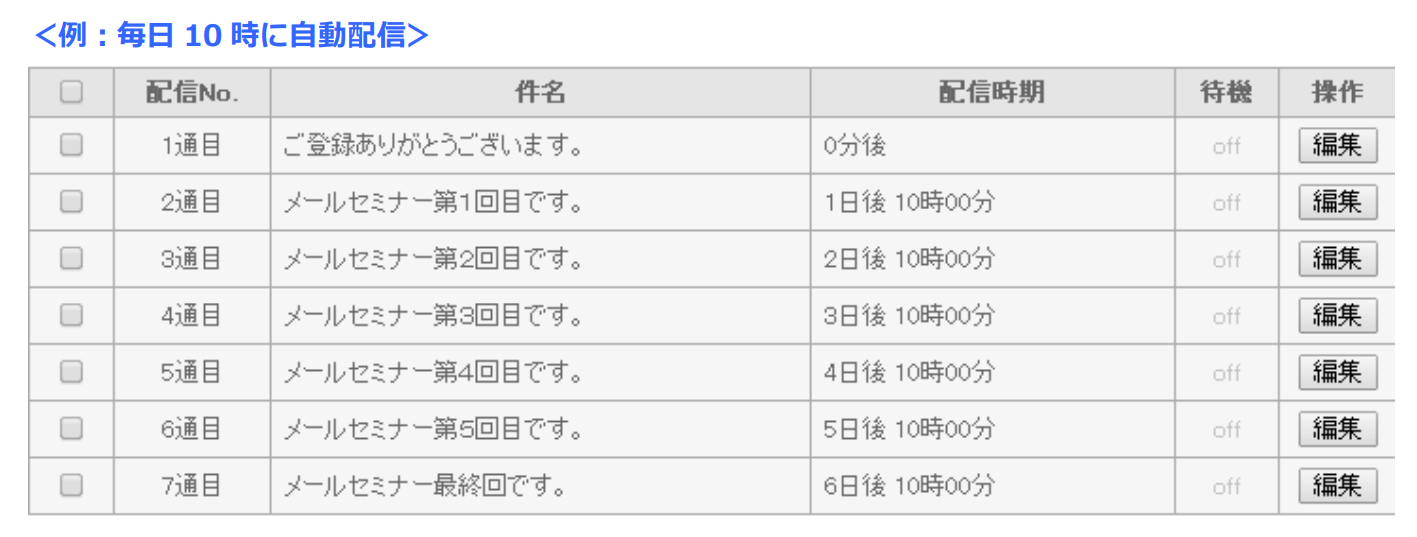
例えば上のように設定すれば、
1通目はメルマガ登録後すぐに配信され、
2通目以降は次の日の10時に毎日
配信されることになります。
登録フォームの設置方法
これですべての設定は完了です。
あとは登録フォームをホームページなどに
設置すれば、
生徒さんが授業に参加してメールを
受け取れるようになります。
登録フォームの設置も難しくありません。
左メニューの「登録ページ作成」を
クリックし、シナリオを選びましょう。
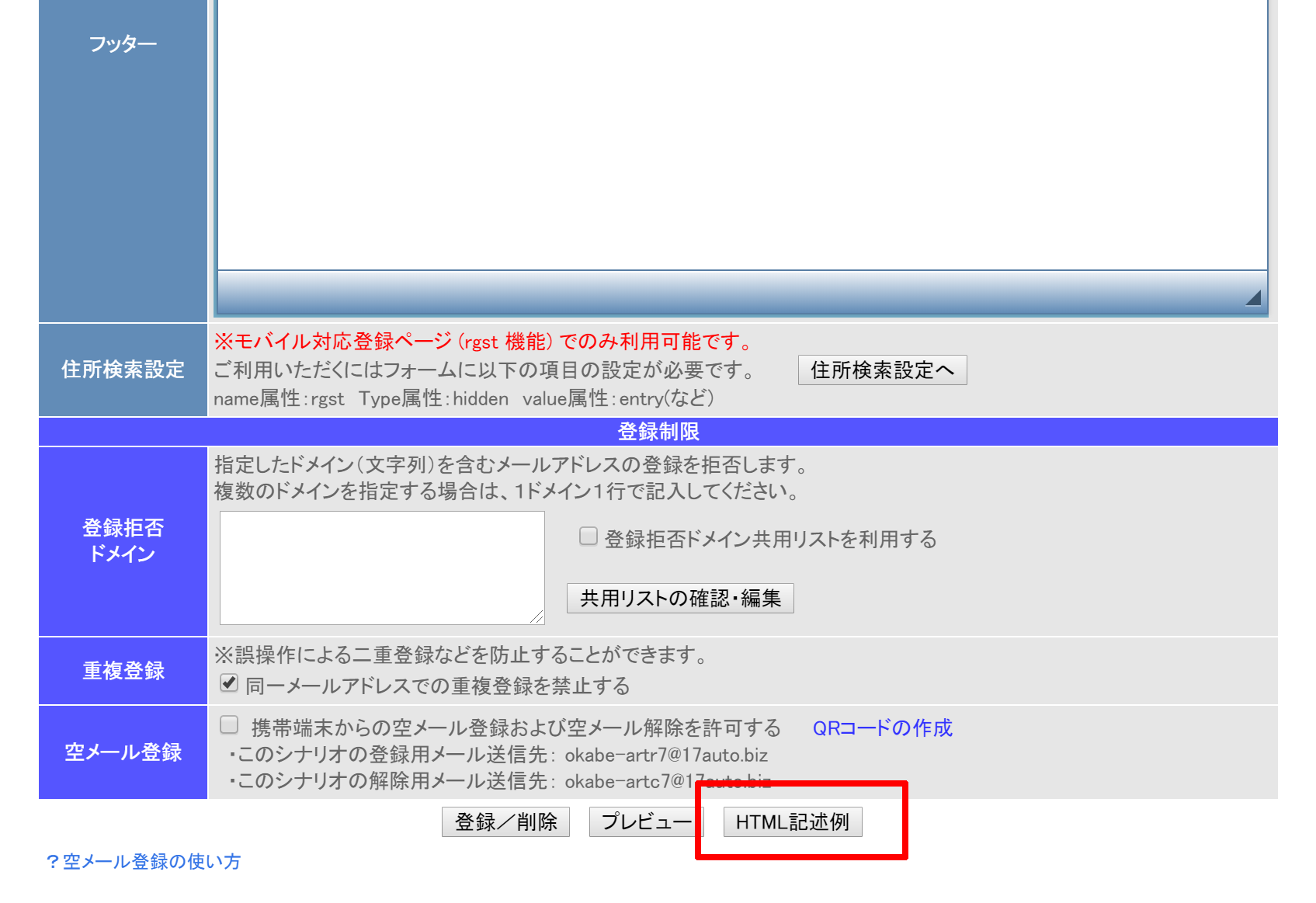
そしてページの一番下にある
HTML記述例をクリック。
ここをクリックすると
HTMLの文字列が表示されます。
これをブログ・ホームページなどに
貼り付けることで登録フォームが設置されます。
流れを一度整理すると、
①参加してくれた生徒さんにそのページを
お渡しする
②登録フォームに登録してもらう
③授業の配信がスタート
このような流れですね。
まとめ
今回は実際にオートビズの操作を
解説しました。
ここを行うことで実際に授業メールの
配信ができるようになります。
では今回の授業はここまで。
また次の授業でお会いしましょう。