こんにちは!岡部です。
前回の講座では、
ツイート自体を自動で行えるようにする
設定について解説しました。
この方法は1度考えたツイートを何度も
自動でつぶやいてくれるように出来るので
非常に便利です。
もちろん大前提として役立つツイート
と言うのは大事です。
どうでも良いツイートを何度もつぶやいても
誰にも響かないですし、
意味がないですからね。
なのでちゃんと誰かにとって有益な
ツイートを登録していきましょう。
さて、今回はツイートではなく「いいね」
(お気に入り)を自動で行う方法を
お話ししていきます。
いいねをすることで他のユーザーと
繋がりを作りやすくなります。
ただこの方法は僅かばかりですが
サービスを使うためにお金がかかります。
ただ僅かな投資で大幅な効果を見込めるので
オススメの方法ではあります。
では始めていきましょう。
ツール「twittar」を使う

まずはいいねを自動化するために
twittarへアクセスします。
このサービスは非常に金額が安いのですが
あまり知られていないです。
いいねを自動で行うだけなら
月額100円ちょっとでできます。
(現執筆時点で)
僕は見つけた時から使っていますが
特に問題等なく使えていて、
チャットサポートもあるので何かわからない
部分や聞きたい部分があるときは
こちらを使うことで大体解決できます。
登録の部分で少しややこしい部分は
ありますが、
かなり便利なのでサクッとクリアして
いきましょう!
ではまず契約部分を行なっていきます。
一番安いペイパーユーズというコースを
購入します。
(「検索ツイートにいいね」を選択)
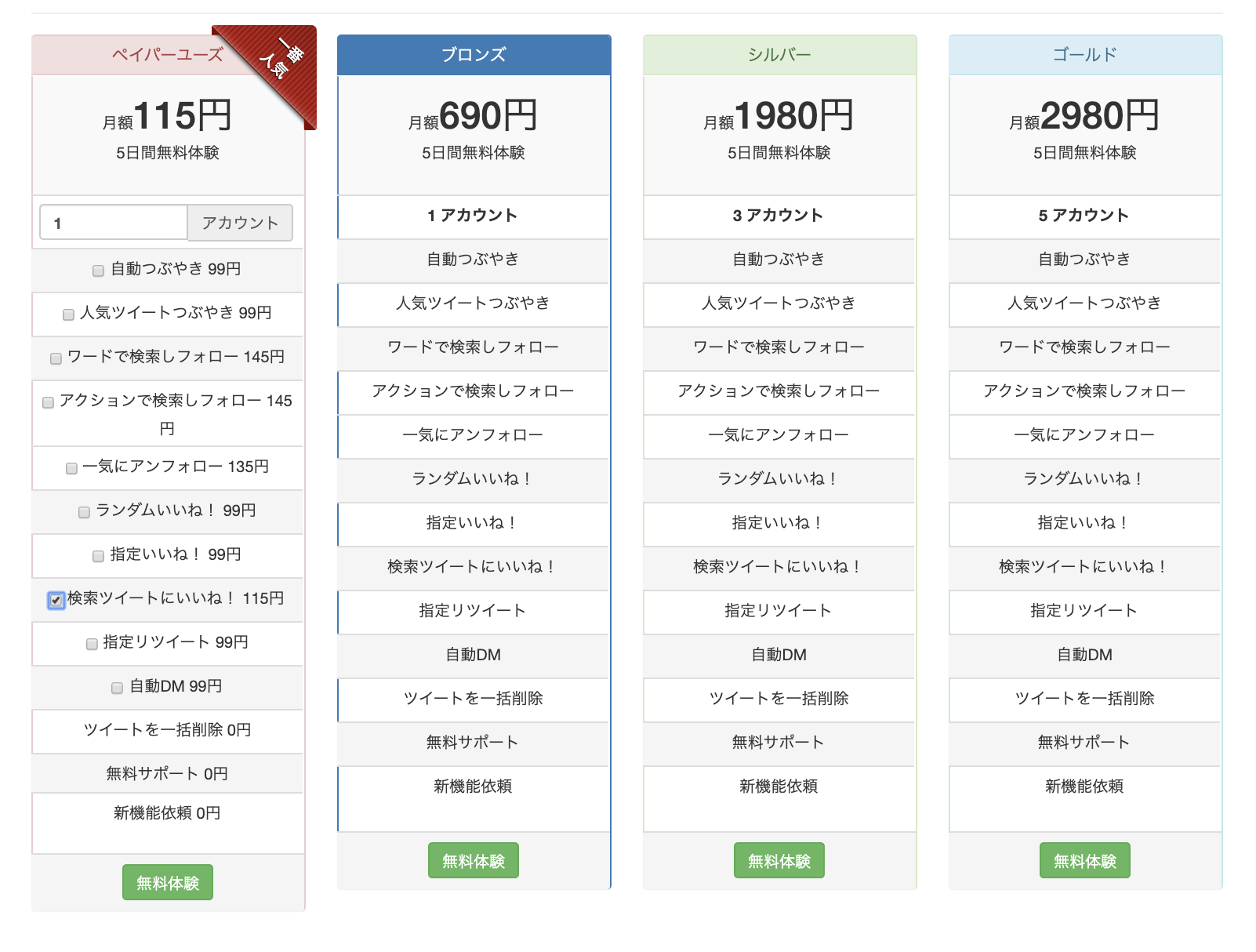
無料体験のボタンを押して登録を
完了させましょう。
そうしたら、
トップページからログインしていきます。
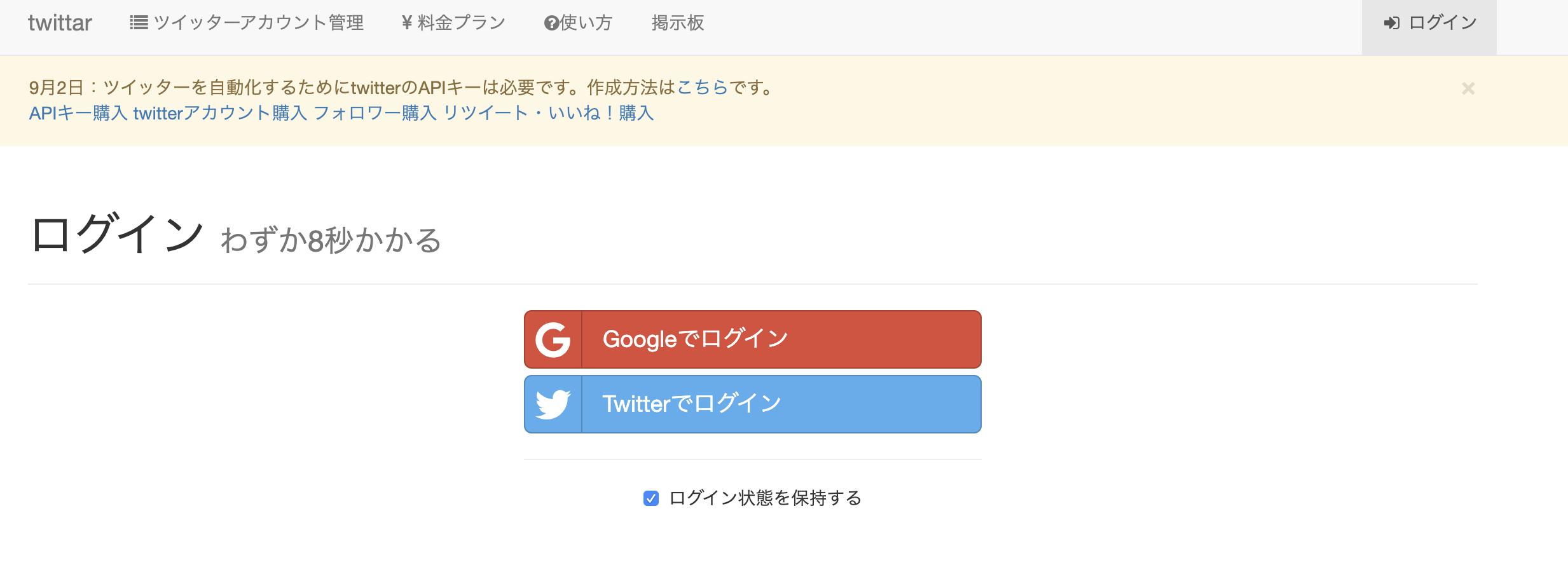
ログインしたらツイッターアカウント管理へ
進みます。
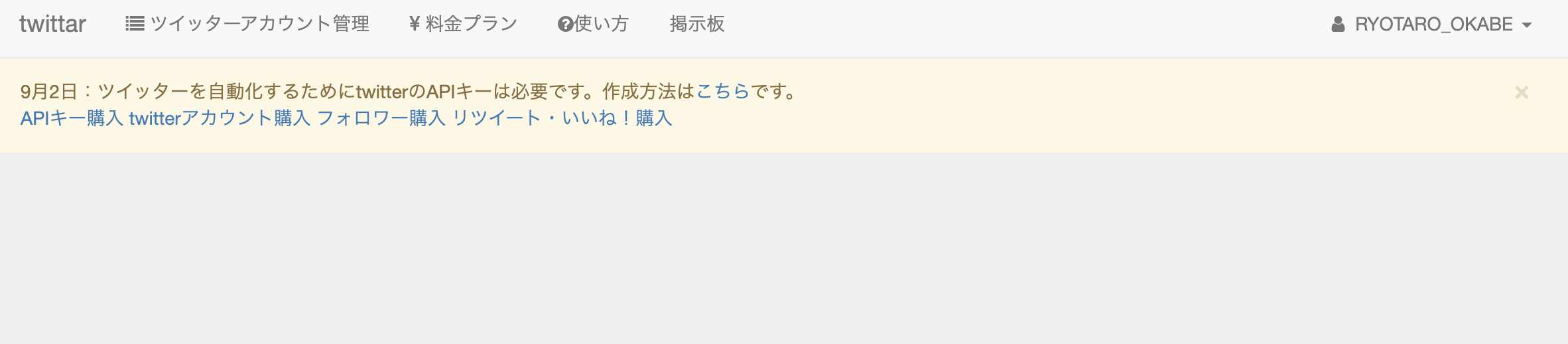
とりあえずこの画面はこのままにして
次にこのアプリを稼働させるために必要な
・APIキー
・APIシークレットキー
この2つを取得していきます。
この2つがないとアプリを動作させられないので
必須になります。
キーの取得
では実際にキーを取得していきましょう。
まず以下のサイトにアクセスします。
https://developer.twitter.com/en.html
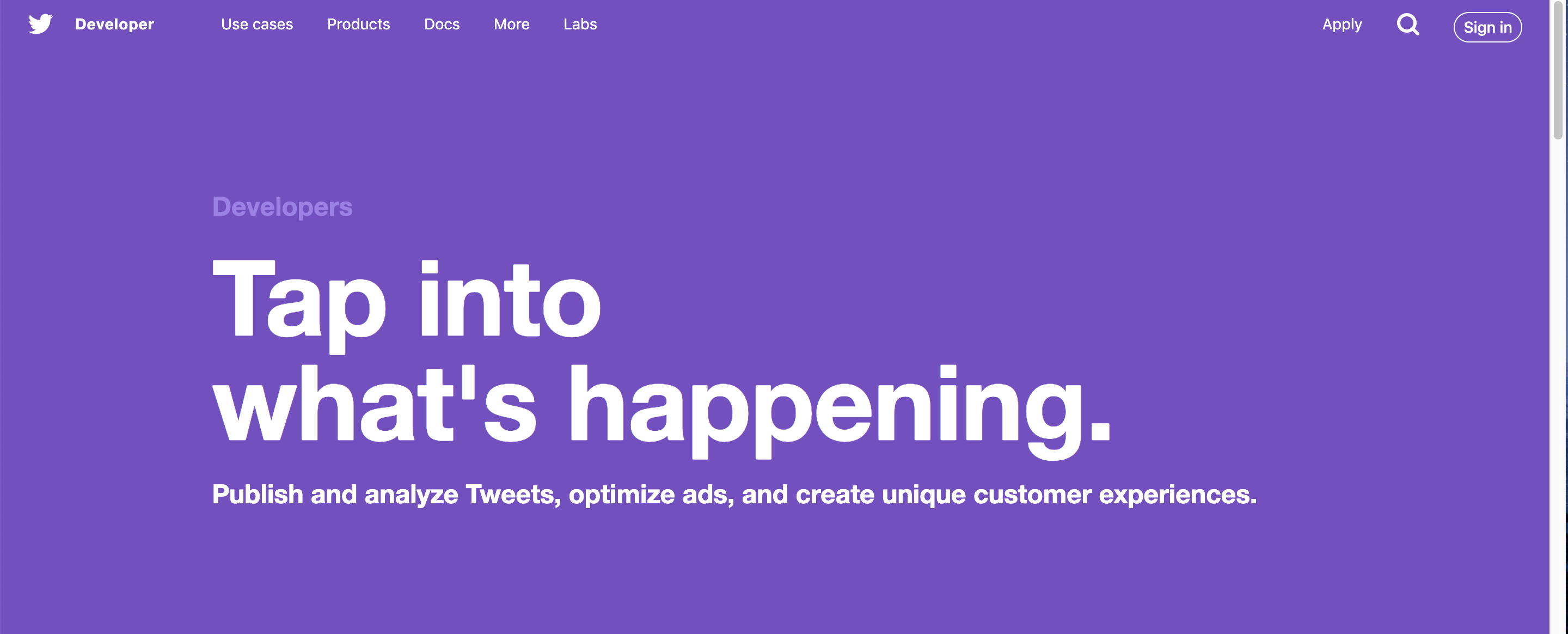
このサイトへ飛んだら右上のsign inから
ログインしていきます。
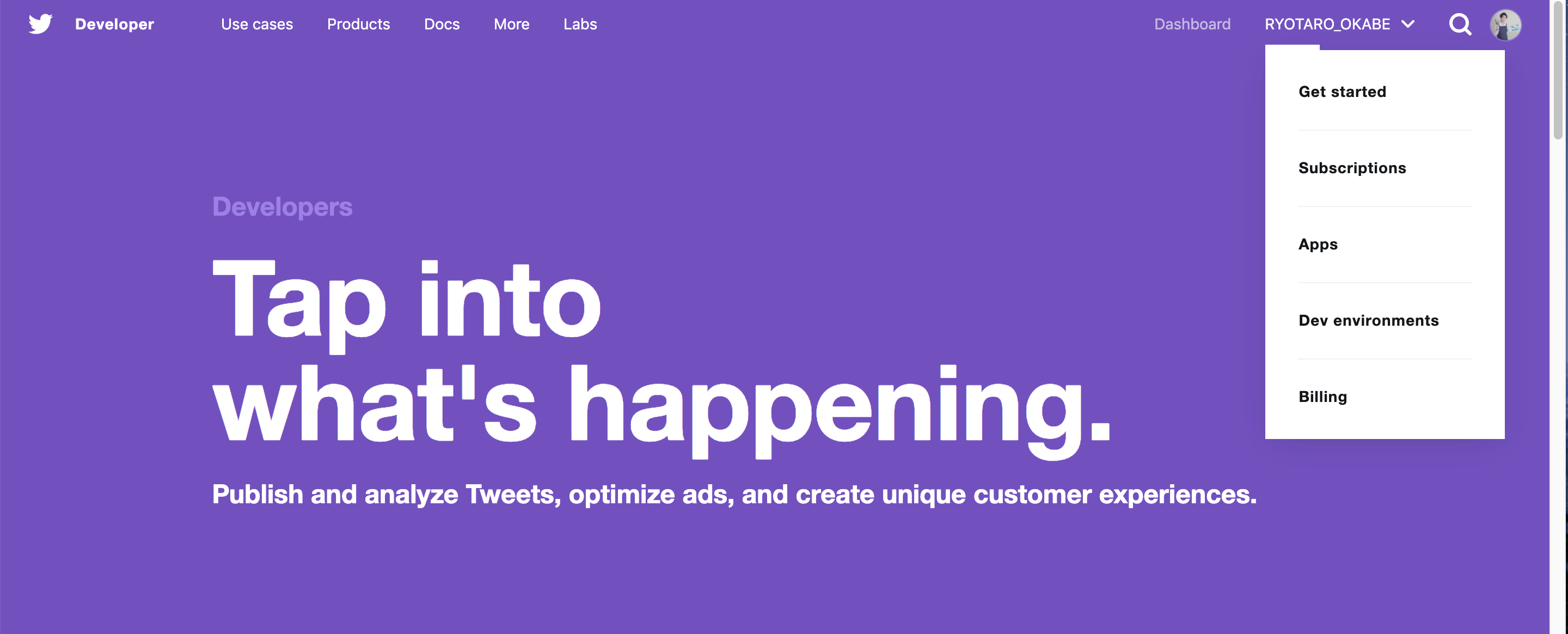
ログイン状態になるとアイコン表示に
変わるはずです。
そしたら次に自分のアカウント名の下から
Appsを選んでください。
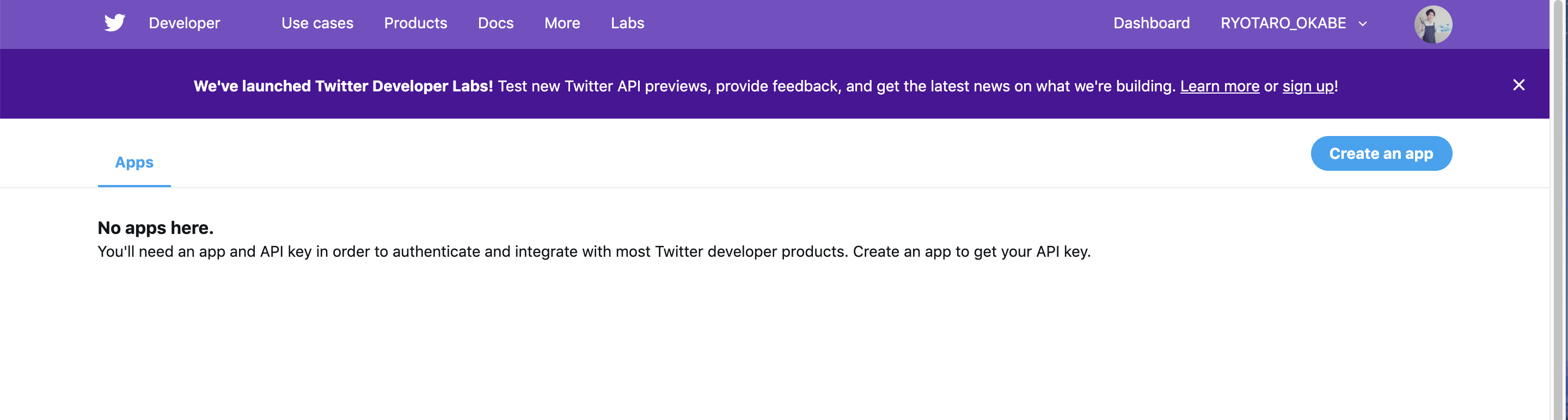
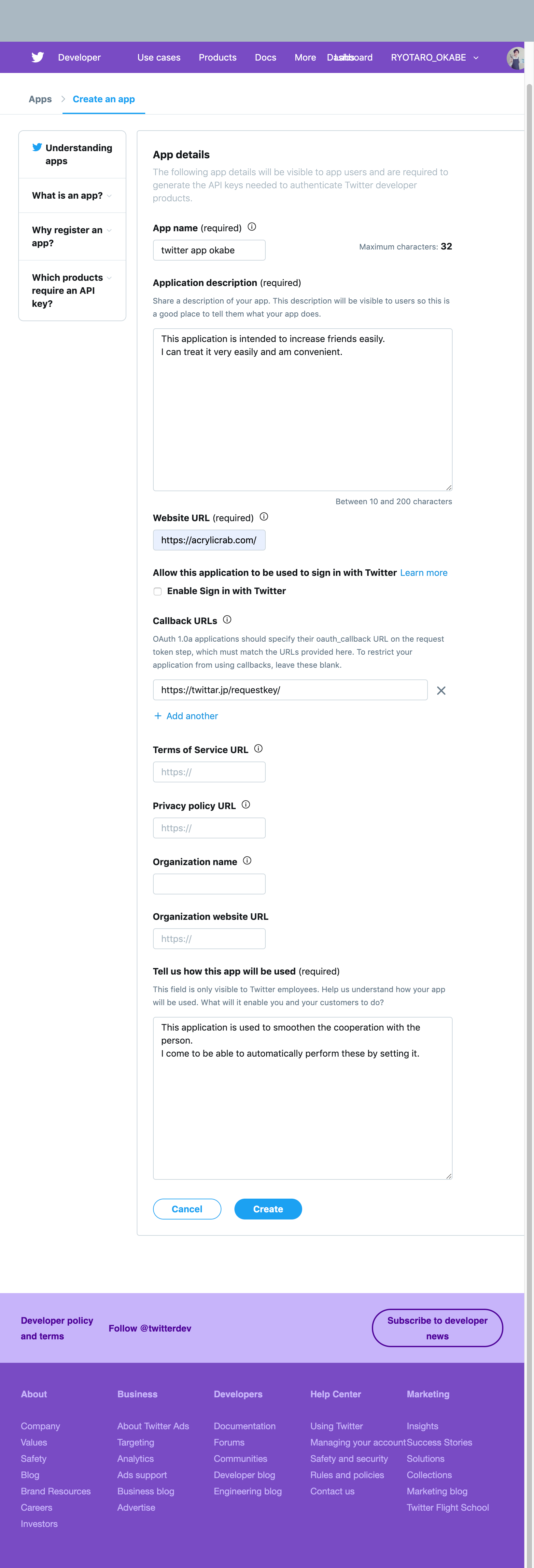
次にcreate an appという部分を選択します。
そうすると色々と記入できるページに
進みます。
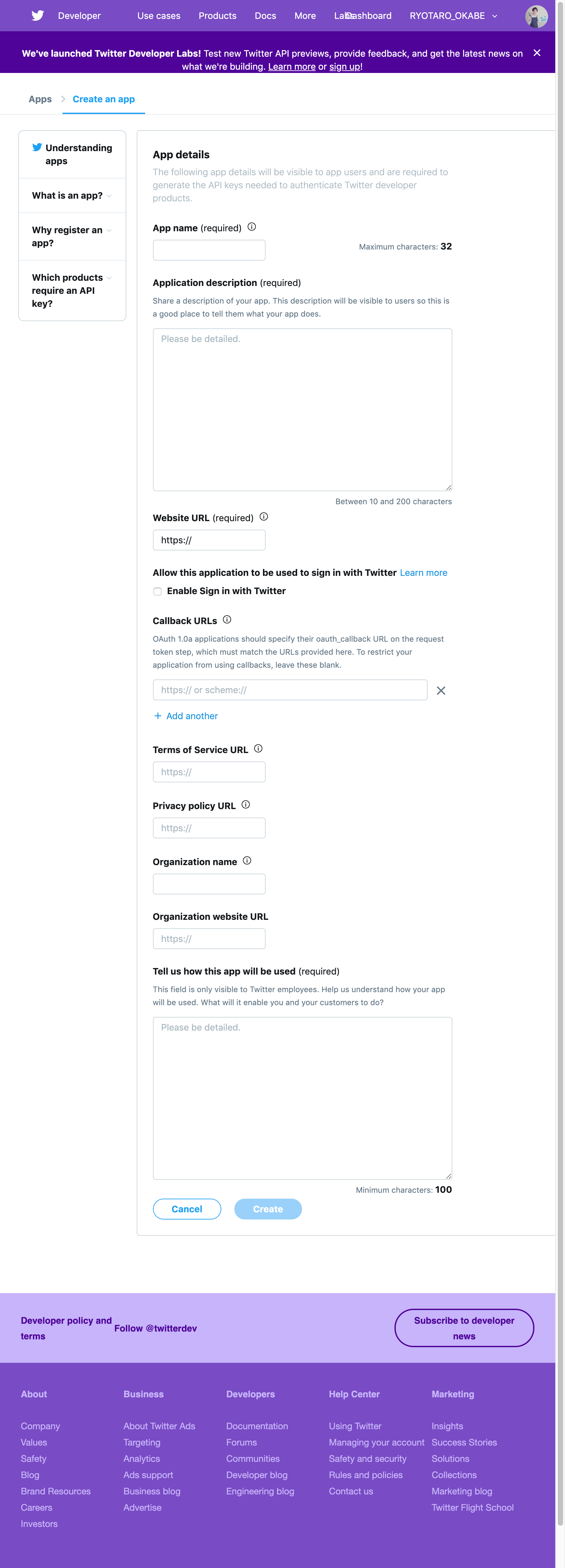
ここはややこしいですが、
記入するべき部分は決まっているので
入力していきます。
入力する部分は
・App name
・Application description
・website URL
・Callback URLs
・Tell us how this app will be used
以上の部分になります。
これらの入力内容について解説します。
まずApp nameの部分には
何かしら名称になる文字列を入力
します。
他の人が使っている文字列は使えない場合が
あるので、
被らないものを入れておきます。
次にApplication description ですが、
これは概要欄になっています。
特に厳密に考える必要はありません。
何かしら英語で説明するような文章を
入力しておけばOKです。
次にウェブサイトURLです。
これは自分のサイトのURLなどを
記入しておけば良いです。
自分のサイトがない場合はツールのURL等を
入れておけば問題ないかと思います。
次にCallback URLsです。
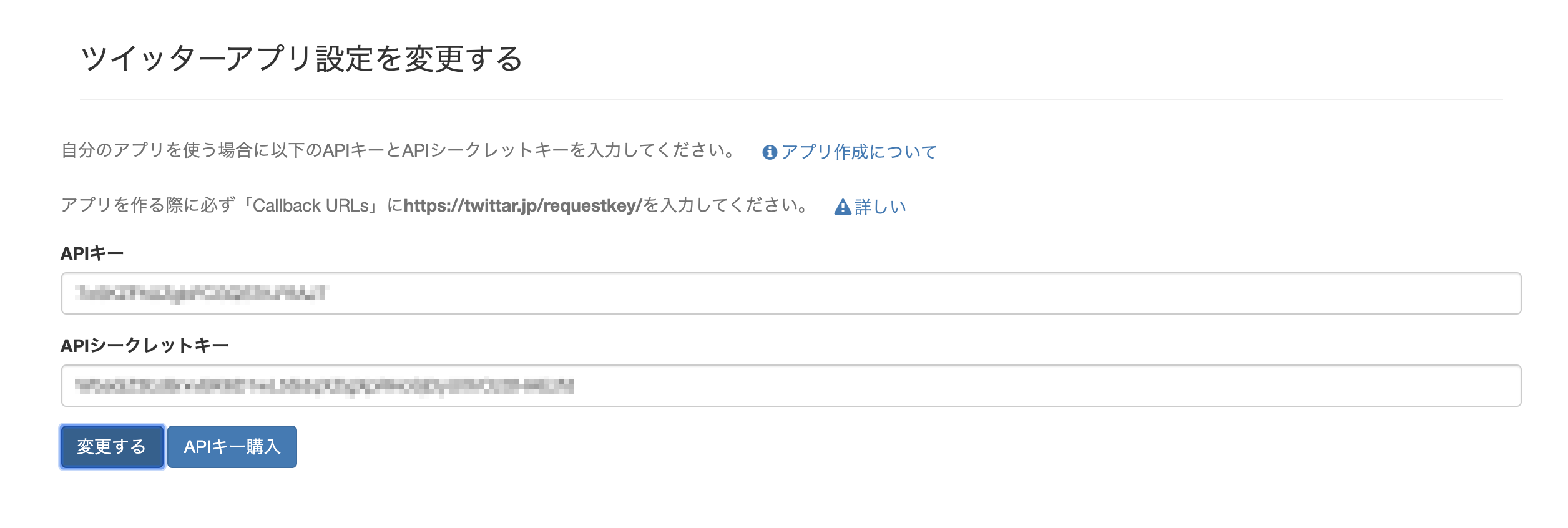
ここにはhttps://twittar.jp/requestkey/
と記入しておく必要があるので忘れずに
記入しておいてください。
(記入しないと動きません)
次が、
Tell us how this app will be usedという
欄です。
どのように使われるかを記入します。
ここも厳密に考える必要はないので
英文で適当に入力しておきましょう。
これらを記入したら下のcreateを押します。
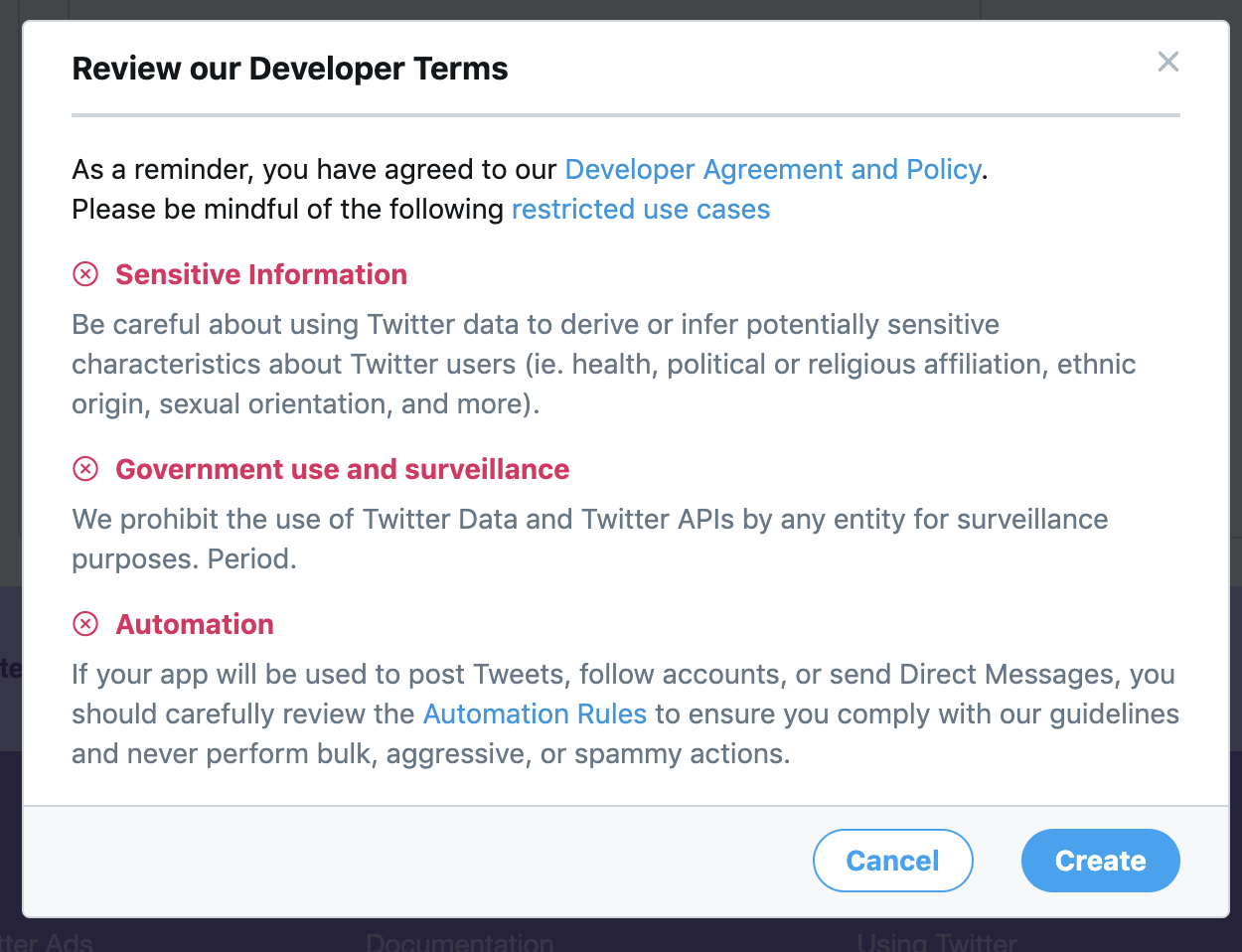
確認画面が出る場合がありますが
問題ないので進めていきます。
これで作成完了で以下のような画面に
なると思います。
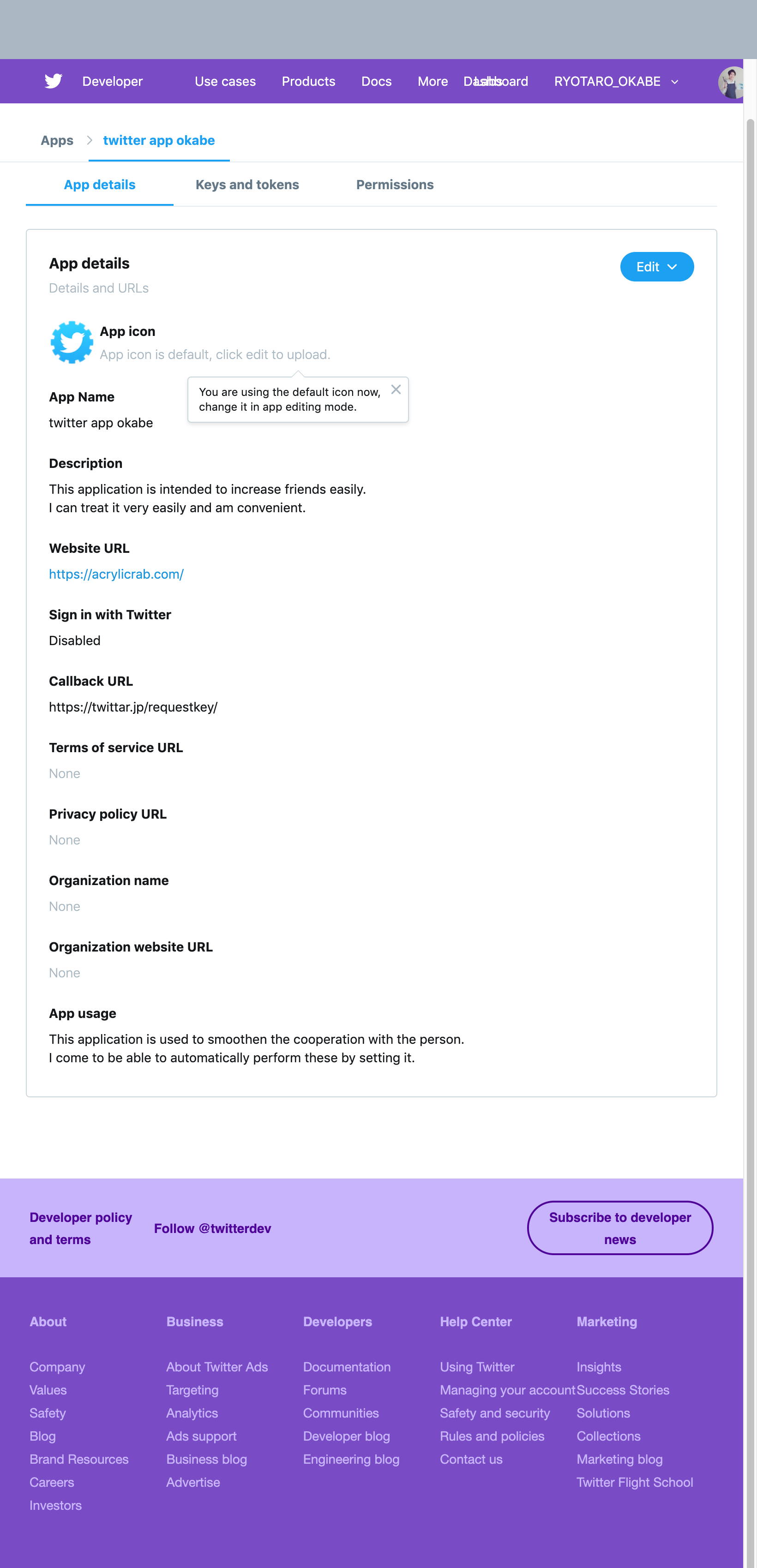
ここまでいけば、
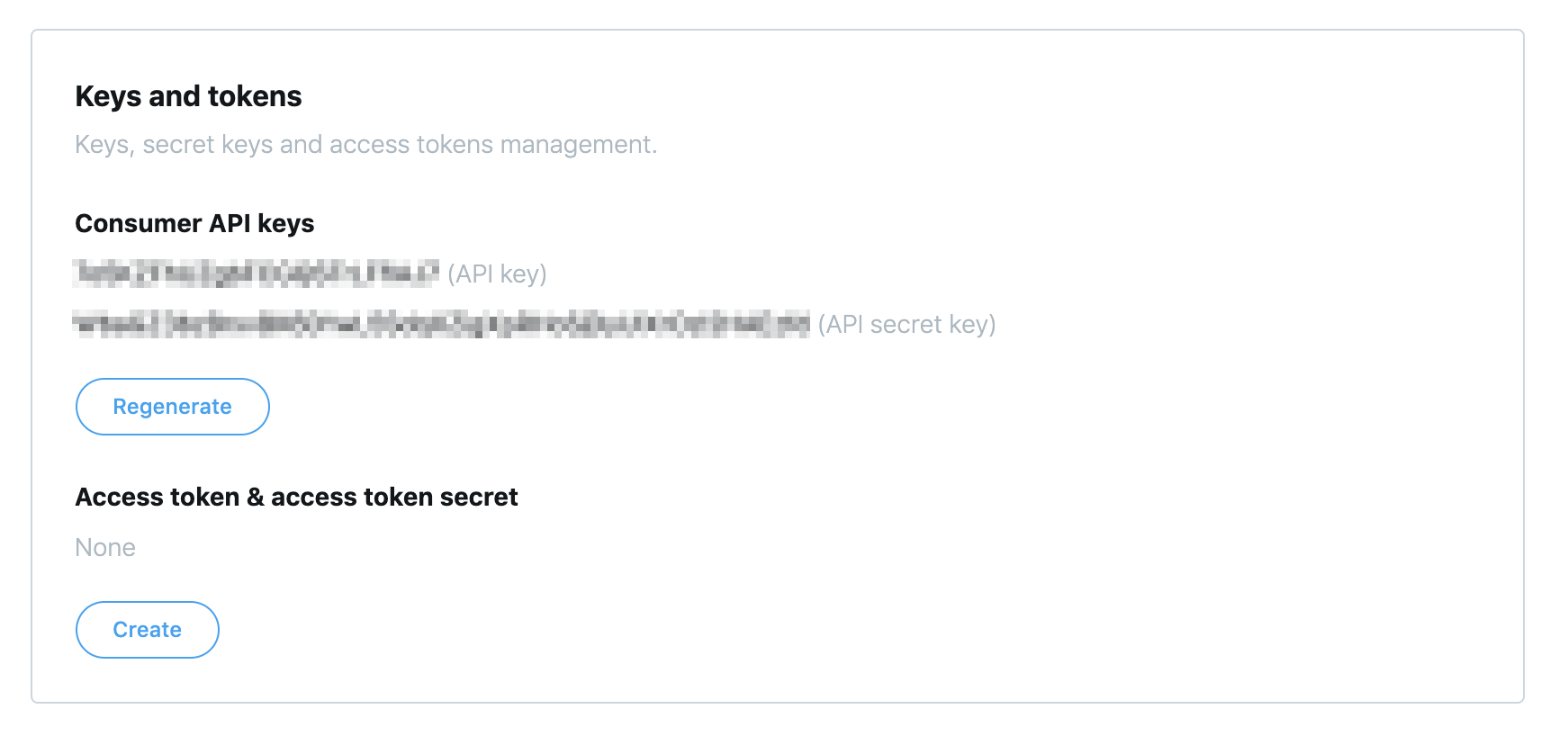
・APIキー
・APIシークレットキー
を確認できるので「keys and tokens」
を選択します。
そうすると以下のような画面でキーが
確認できるのでこの画面のままにしておきます。
キーを入力する
次に得ることのできたキーを
twittarツールに入力します。
ツイッターアカウント管理から
アプリ管理を選択します。
そうするとAPIキーとAPIシークレットキー
を入力する欄があるので入れていきましょう。
これで認証させたらつぎに
ツイッターアカウント管理から
アカウント追加を選びます。
そうするとアクセスを許可しますか?と
聞かれるので、
「連携アプリを認証」を選択。
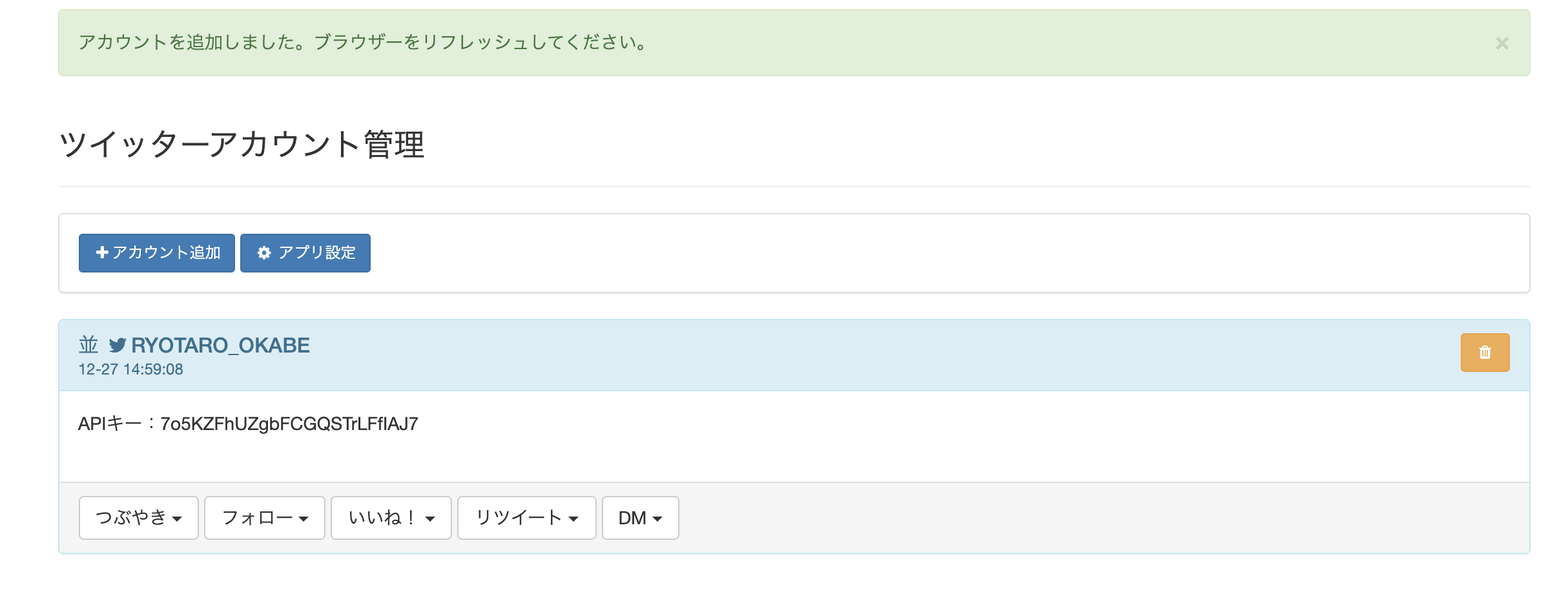
そうするとツイッターアカウント管理の
ページに自分のアカウントが表示され
稼動可能な状態になります。
いいね設定を行う
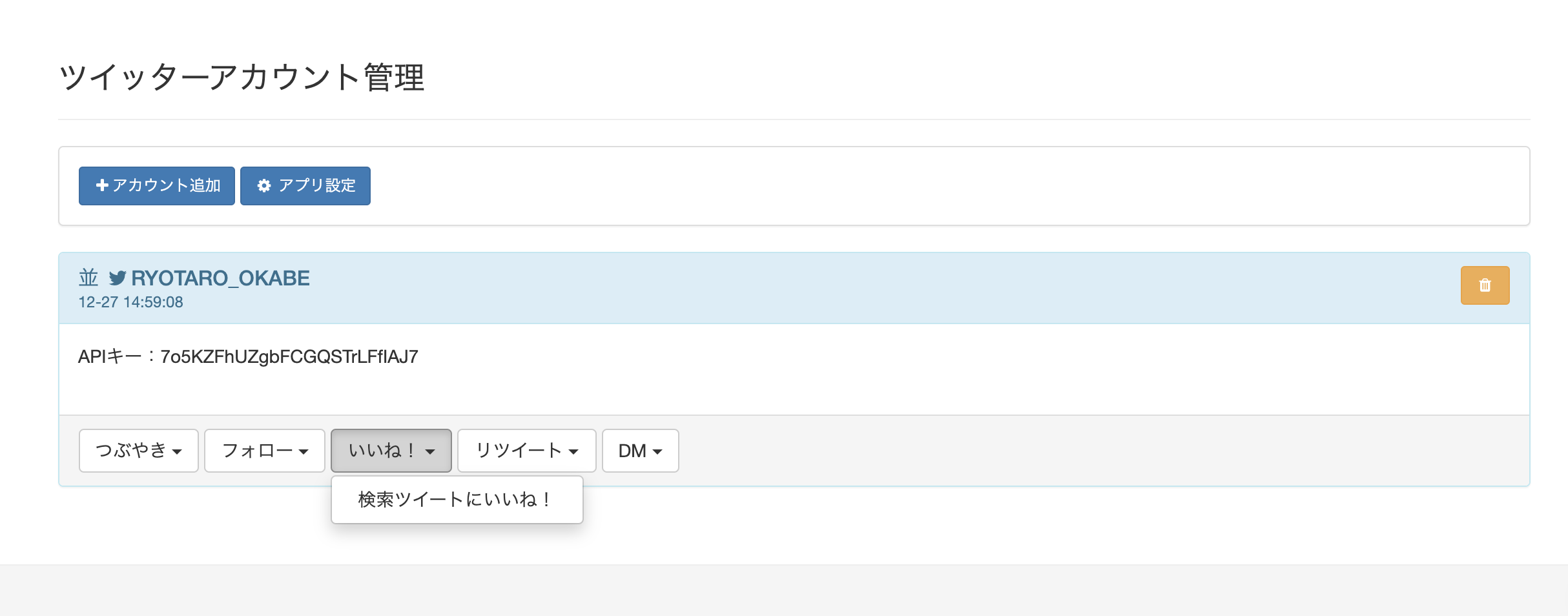
いいねを自動で行うために
いいねのタブから「検索ツイートにいいね!」
を選択します。
進んだら歯車マークの設定を押します。
この画面から設定が行えます。
主に設定するのは
・ツイート検索のON・OFF
・検索間隔の時間
・キーワードでツイートを検索
・いいね!する状況のON・OFF
・いいねする間隔
・夜間にいいねを止める機能のON・OFF
これらの設定について少し解説して
いきます。
・ツイート検索のON・OFF
これはツイート検索をするかどうかの
スイッチです。
オンにすることで
ツイートを自動的に検索してくれます。
・検索間隔の時間
検索にかける時間の間隔を決定する
ことができます。
・キーワードでツイートを検索
ここにキーワードを入れておくことで
そのキーワードをつぶやいたツイートに
対していいねをする・・・という稼動方法
にすることが可能です。
・いいね!する状況のON・OFF
ここで実際に自動いいねをするかどうか
の決定をすることができます。
最初はしないが選択されているので
ここをするに設定することで実際に
いいねをスタートします。
・いいねする間隔
ここでいいねをする時間の間隔を決定
します。
あまり感覚を短くしすぎるとツイッターから
凍結を受けます。
10分〜20分くらいを選択してみると
いいかもしれません。
(絶対に凍結されないというわけでは
ないので自己責任で実験してください)
・夜間にいいねを止める機能のON・OFF
この機能をオンにすることで深夜の
いいねを控えることができます。
人の運用に近い動きになるので
凍結されにくくなります。
まとめ
さて今回はいいねを自動運用する方法を
解説しました。
もし、細かい設定方法などで不明点がある場合は
サポート窓口などを利用して解決して
いきましょう。
僕も不明点など何度も質問していますが
レスポンスも早くわかりやすいです。
では今回はここまでになります。