こんにちは!岡部です。
前回までの講座で
・ツイッターに取り組むメリット
・他のSNSとの違いを知っておこう
・自動化する事で手間が要らなくなる
・上手くいかない人の特徴,何を発信するべきか
・ネタ切れ防止策!無限にネタを思いつける
ツールを紹介
このような講座を行ってきました。
これからツイッターを使っていく上で
基本的な知らないといけない部分、
といった感じですね。
普通にtwitterをやるだけではほぼ確実に
失敗してしまうと思うので、
ここをまずは頭に入れてから進んでいき
ましょう。
さて、今回の講座ではtwitterのアカウント
取得についてお話ししていきます。
ここについてはすでにアカウントを
持っている人は読み飛ばして頂いても
構いません。
あくまでこれからアカウントを作りたいけど
よく分からないという人のための講座に
なっています。
アカウントの作成に必要なもの

ツイッターのアカウントは比較的作りやすい
です。
厳格な身分証明等は必要ないからです。
必要なものは3つです。
①メールアドレス/電話番号
②ユーザー名
③名前
これらの個人情報はツイッター上で
他の人に見られたりはしないので
ご安心ください。
②のユーザー名は@で始まる文字列で、
半角英数字が使えます。
この部分は他のユーザーとかぶることは
出来ず、そのユーザー固有のものになります。
「ツイッター上のID」というような
感じですね。
他のユーザーに
リプライ(返信)や
DM(ダイレクトメッセージ)を送るのに
使います。
③の名前はツイッター上で1番目にする
自由に設定できるニックネームです。
基本的にここの部分がツイッター上の
名前だと思ってください。
僕だと岡部遼太郎と本名を入れています。
ホームページ、ブログなど他のメディアを
運営している場合は、
その名前と合わせるとより分かりやすく
ファンも増やしやすいのかなと思います。
実際にアカウントを作成しよう

では実際にアカウントを
作成していきましょう。
ここではスマホでアカウントを作る手順を
解説していきます。
まずはアプリをダウンロードしましょう。
iosはこちらから↓

Androidはこちらから↓
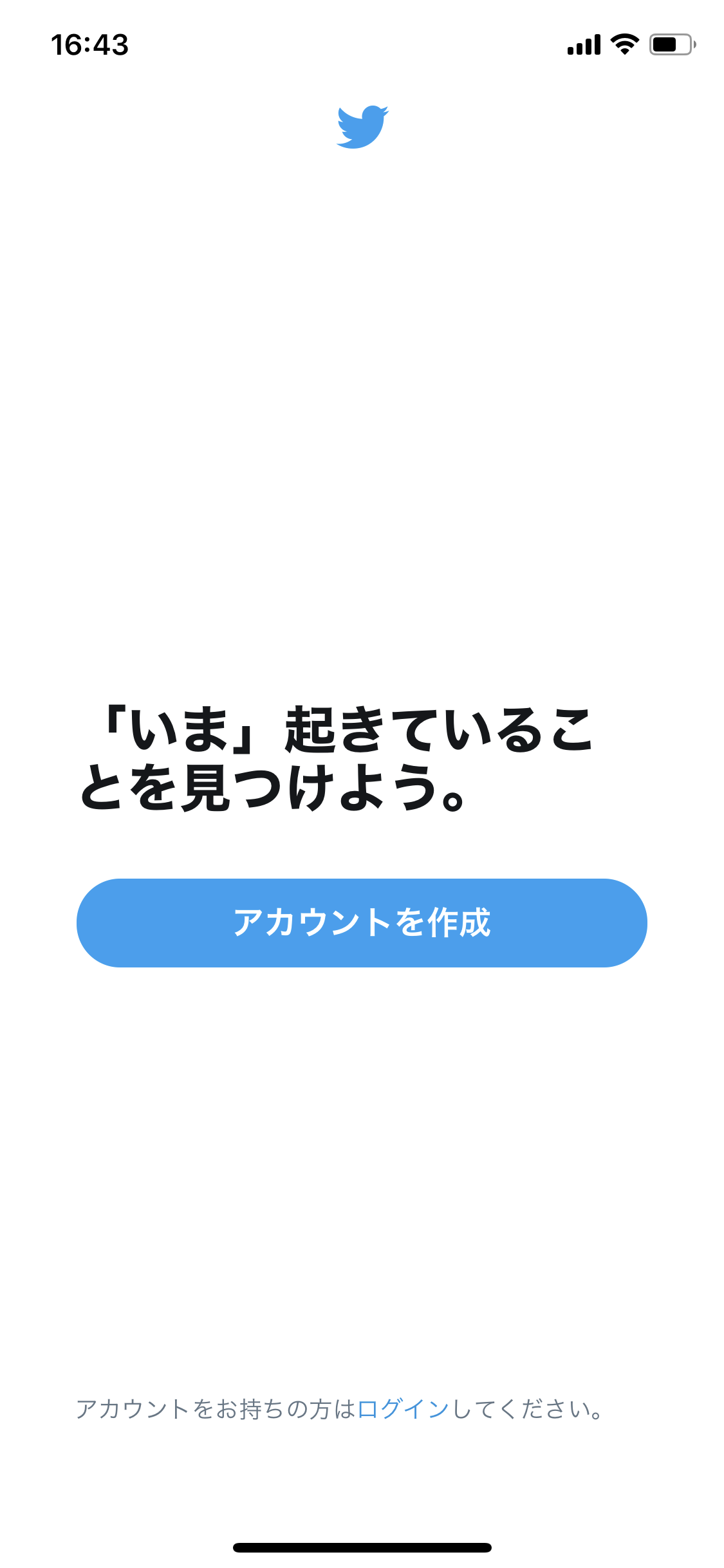
ダウンロードしたらアプリを起動してください。
そうすると以下の画面になるので
はじめるをタップします。
ここからツイッターの質問に合わせて
情報を入力していきます。
これらの記入はツイッターのバージョンに
よって答えることが変わりますが、
基本的なことばかりでそこまで厳密に
考える必要もありません。
後から変更できる部分がほとんどなので
焦らずに入力していきましょう。
まず名前とメールアドレスor電話番号を
記入していきます。
名前は後々簡単に変更できるので
深く考えないでとりあえず進みましょう。
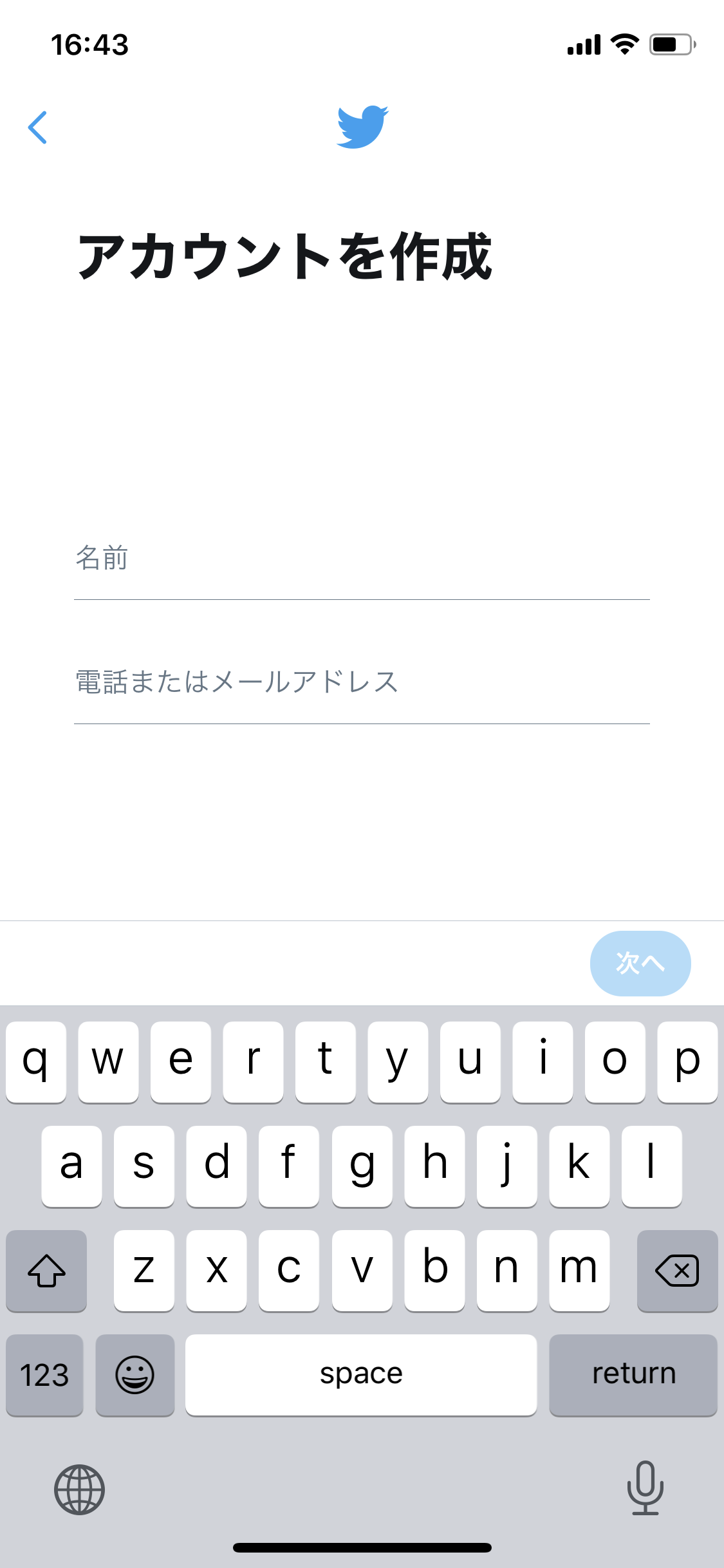
記入したら次に進みます。
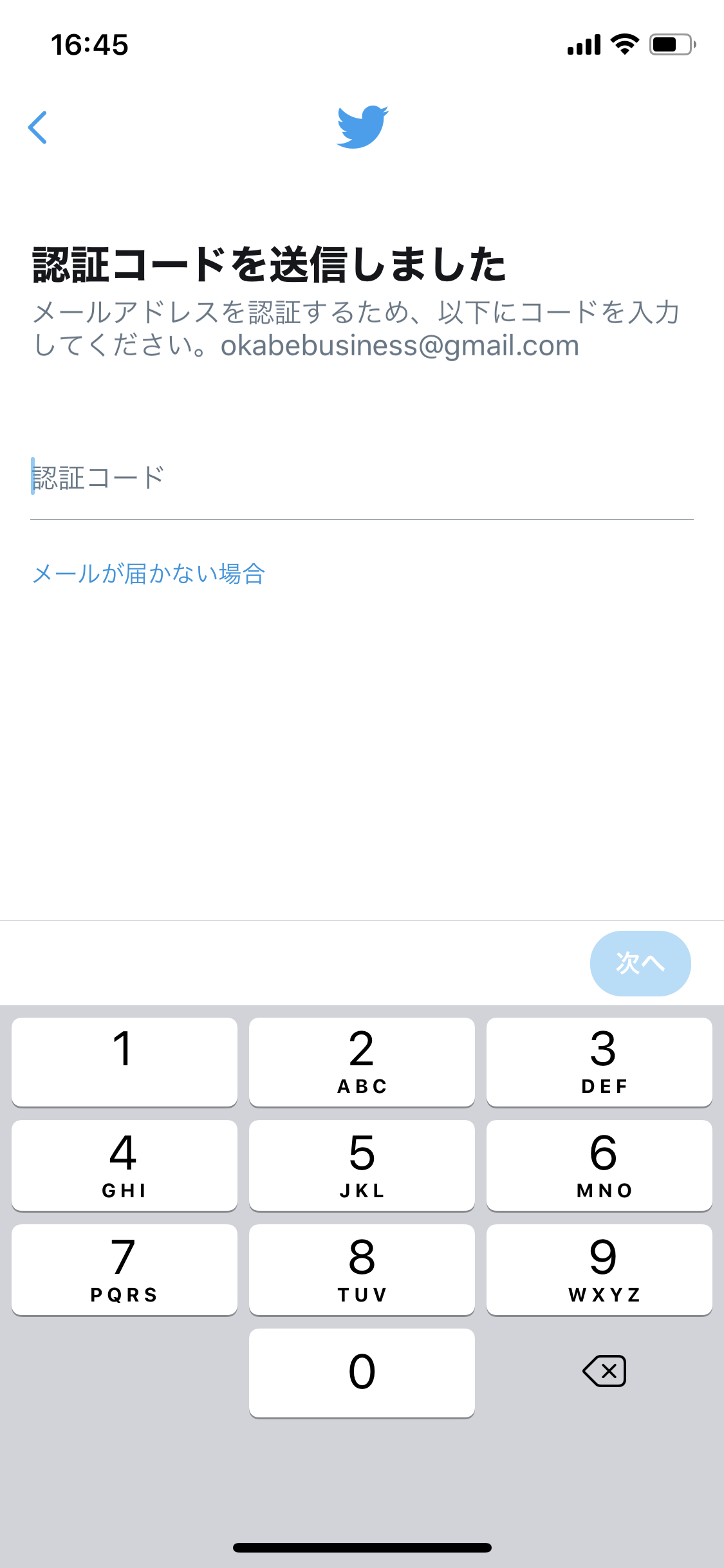
次に認証コード確認があるので
確認して入力しましょう。
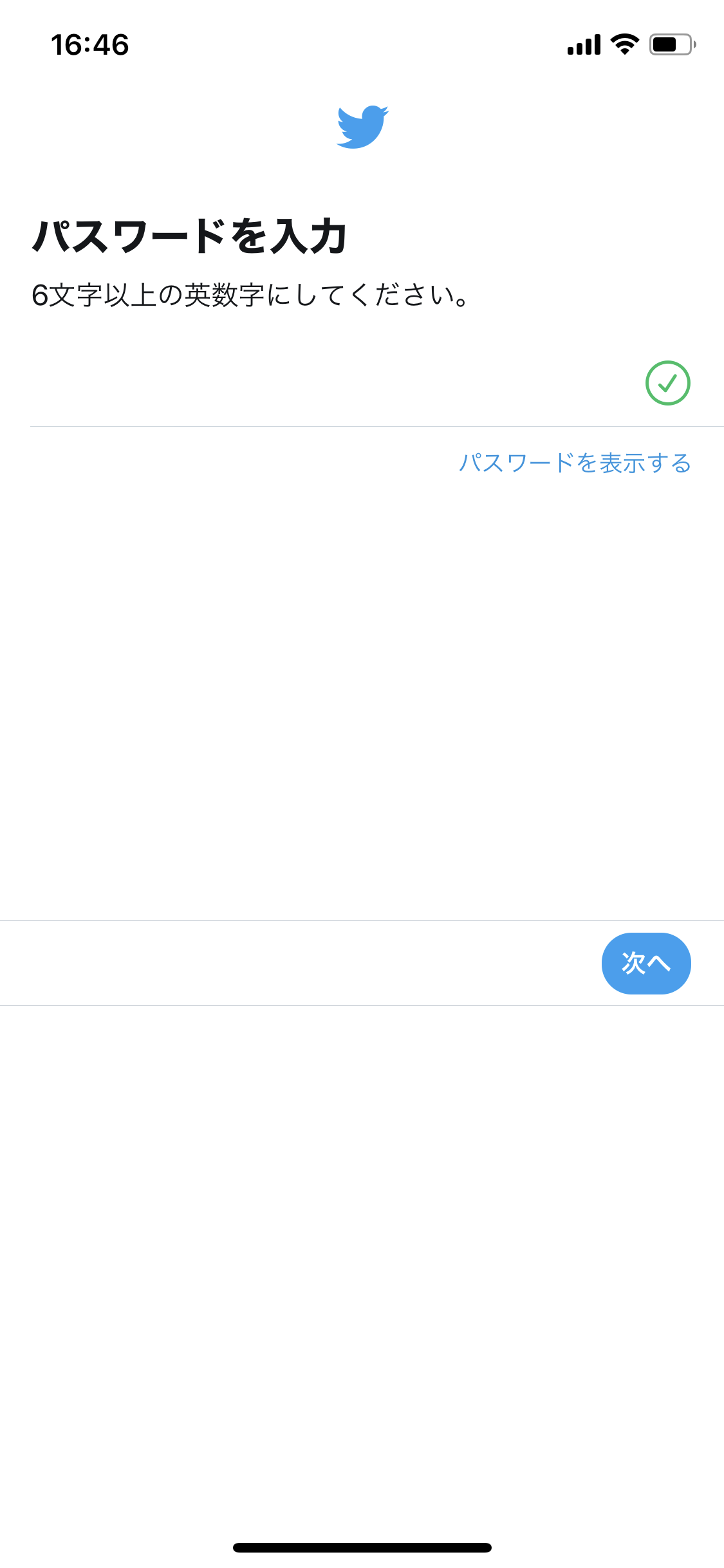
次にパスワードを設定しましょう。
できるだけバレにくいものにしてください。
例えば誕生日とか自分の名前などはNGです。
入力できたら次に進みます。
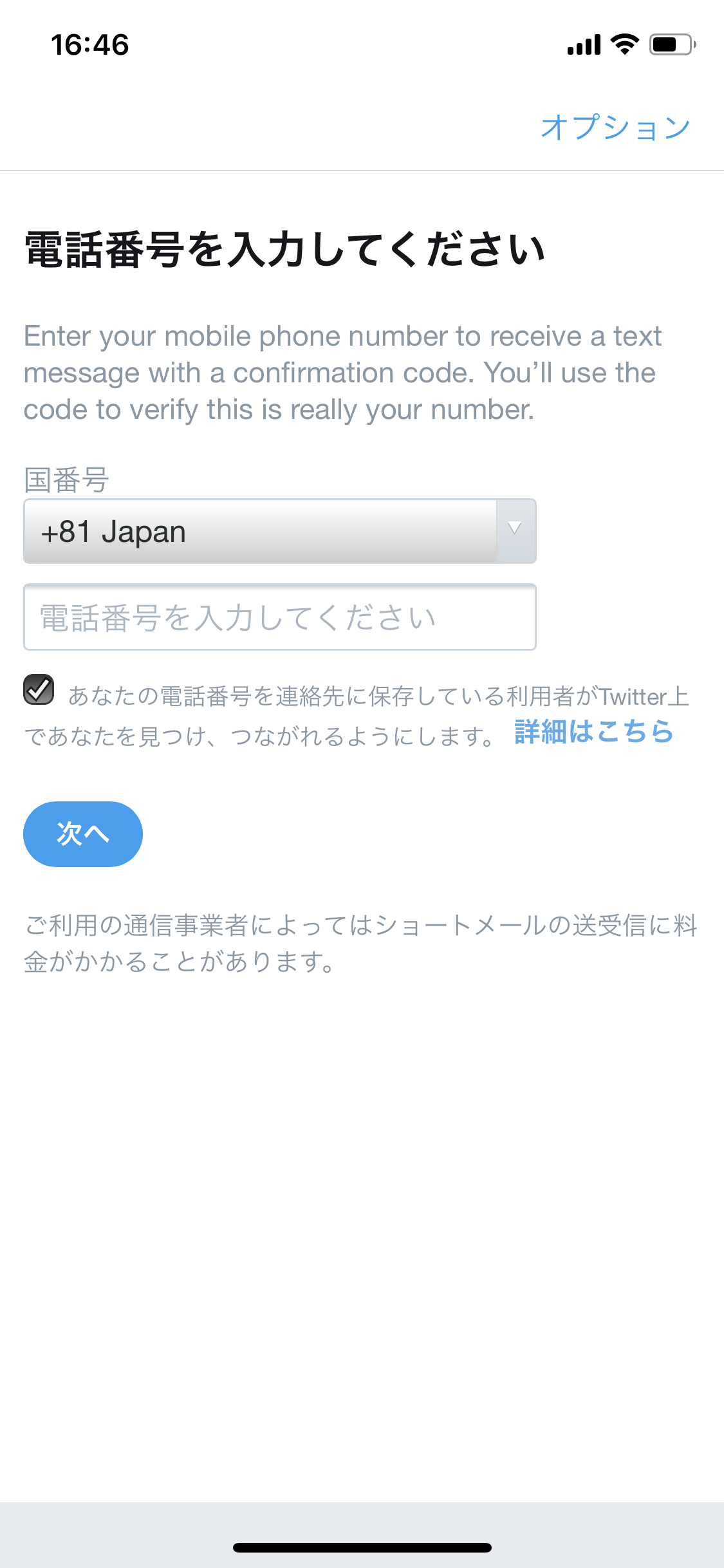
次に電話番号も聞かれる場合があります。
もし聞かれた場合は記入しておきましょう。
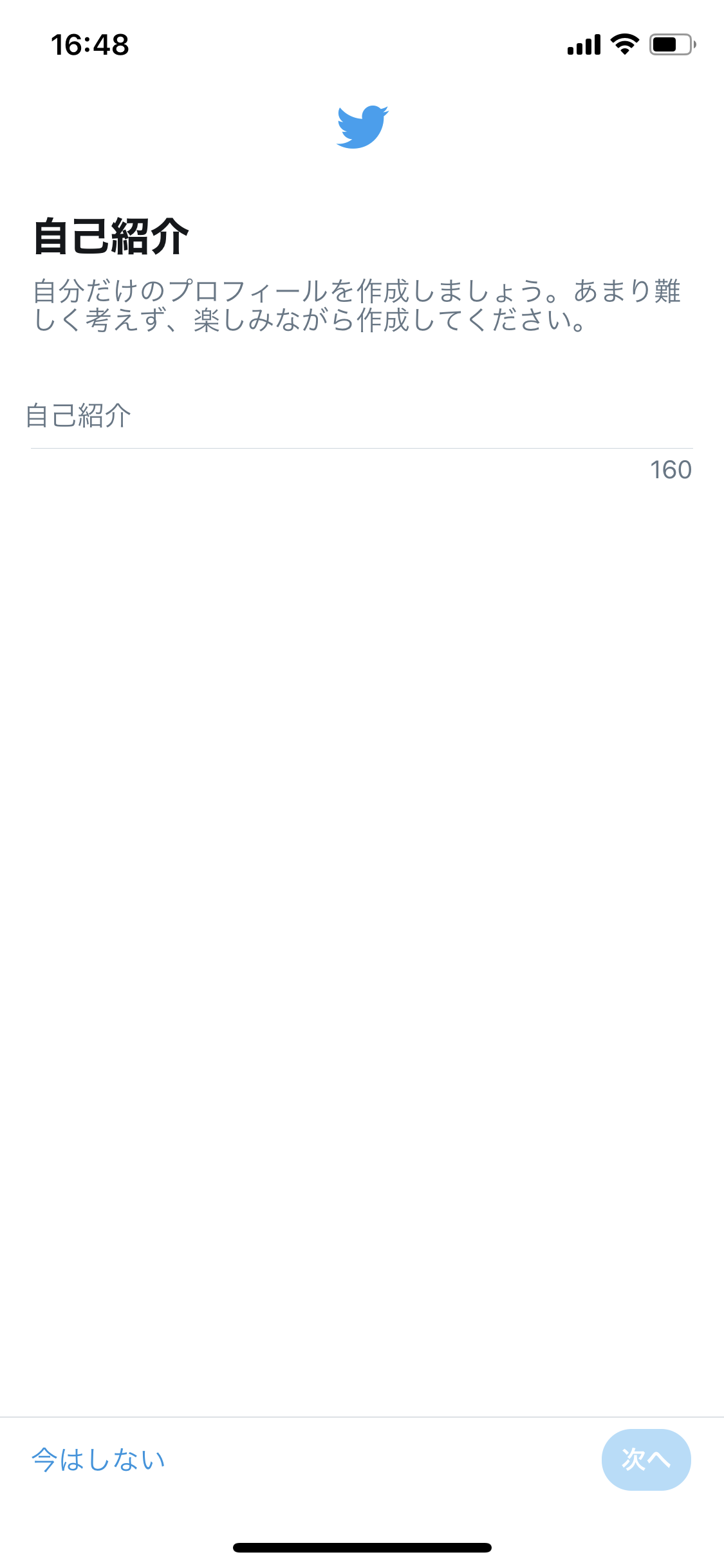
自己紹介の文章を求められる場合も
あるので、
その場合も記入します。
ただし後から自由に変更できるので
厳密に考える必要はありません。
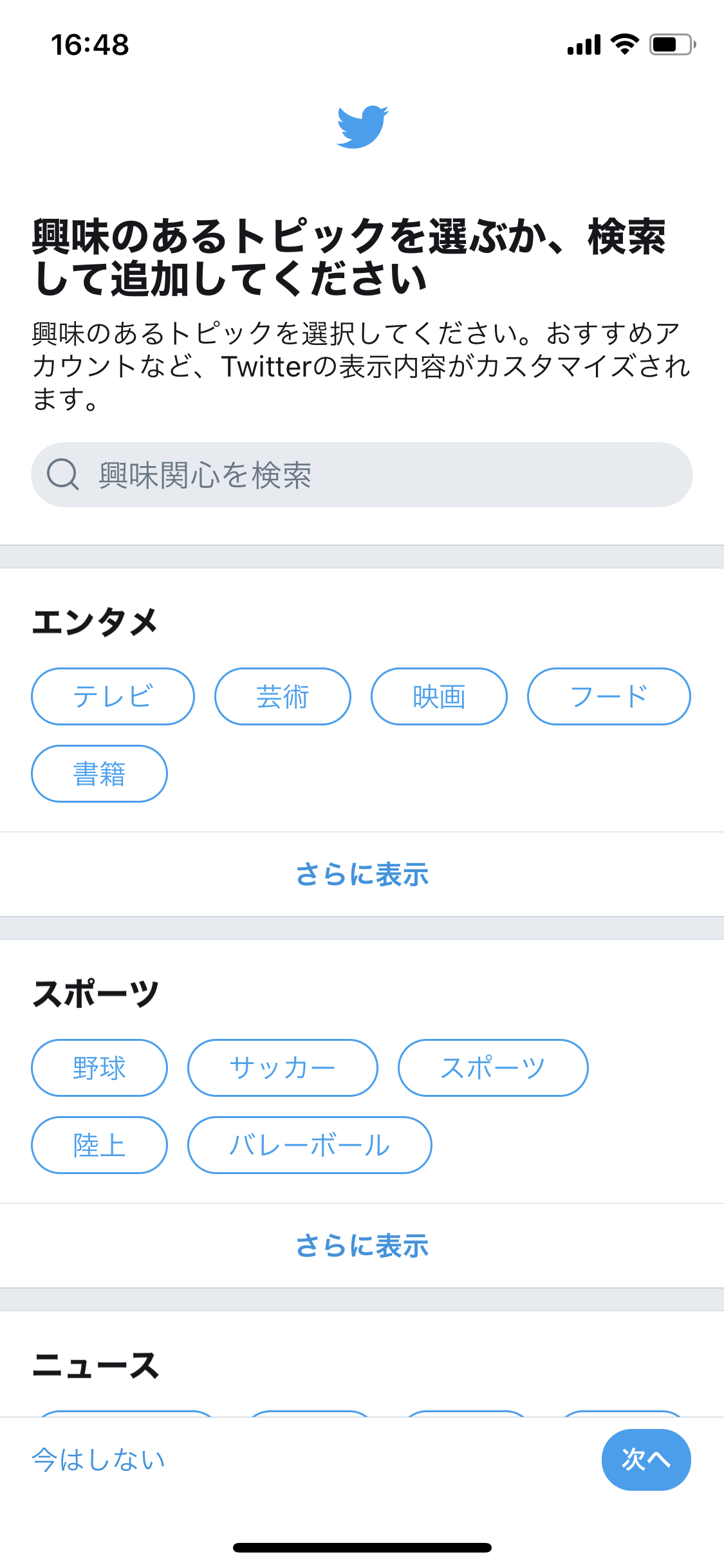
次に興味のあるトピックを選ぶか
検索してくださいと聞かれます。
これは自分の興味に近いコンテンツを
表示してくれるようになる機能ですが、
早く始めたい場合は次に進んで
しまいましょう。
これで設定は完了ですね。
ここまで進むとメールアドレスに
登録確認のメールが届きます。
メール内の認証ボタンを押して
認証を完了することでツイッターの
機能を使えるようになります。
また繰り返しにはなりますが
質問要綱はバージョンによってしょっちゅう
変わるので気軽に答えてもらえれば
構いません。
あとから変更することもできるので。
では今回はここまで。
次回の講座に進みましょう。