こんにちは!岡部です。
前回は動画編集に使うソフトや基本操作など
をお話ししてきました。
実際に動画をいくつか操作して作って
見るとだんだんと慣れていきますよ!
僕の場合誰にも教えてもらえなかったので
完全に独学で覚えましたが、
あなたには必要な操作だけさくっと覚えて
実際に作っていってもらえればと思います。
で、今回はさらにそこから進んで
出力した動画をyoutubeにアップロードして
いきます。
生徒さんだけが観れるように設定できるので
その方法を使ってネット上にアップして
いくような感じです。
youtubeに上げれば相手の生徒さんが
好きな時に動画にアクセスして学べる
ようになります。
今回の方法で前回出力した動画を
アップロードしてみてくださいね。
youtubeで無料で授業環境を作る
さて、動画はyoutubeにアップロードして
いきますが、
その理由はいくつかあります。
それが
・無料で使える
・プライベート設定ができる
・有名なプラットフォームで安心
この3つですね。
特にプライベート設定が簡単に出来るのが
大きいです。
これは先ほども言いましたが生徒さんだけが
動画にアクセスできるようにすることが
可能という事です。
これが出来ないと授業動画を多くのユーザー
が見れるようになってしまいます。
なのでここの設定を覚えてやっていきましょう。
まずgoogleのアカウントを用意する
まず最初にyoutubeに動画をアップするために
googleのメールアドレス、つまりアカウントを
取得する必要があります。
もし現在すでにグーグルのアカウントが
ある場合は、
このステップは飛ばしても大丈夫です。
まだ持っていない方は作成しておきましょう。
作業自体は数分で終わります。
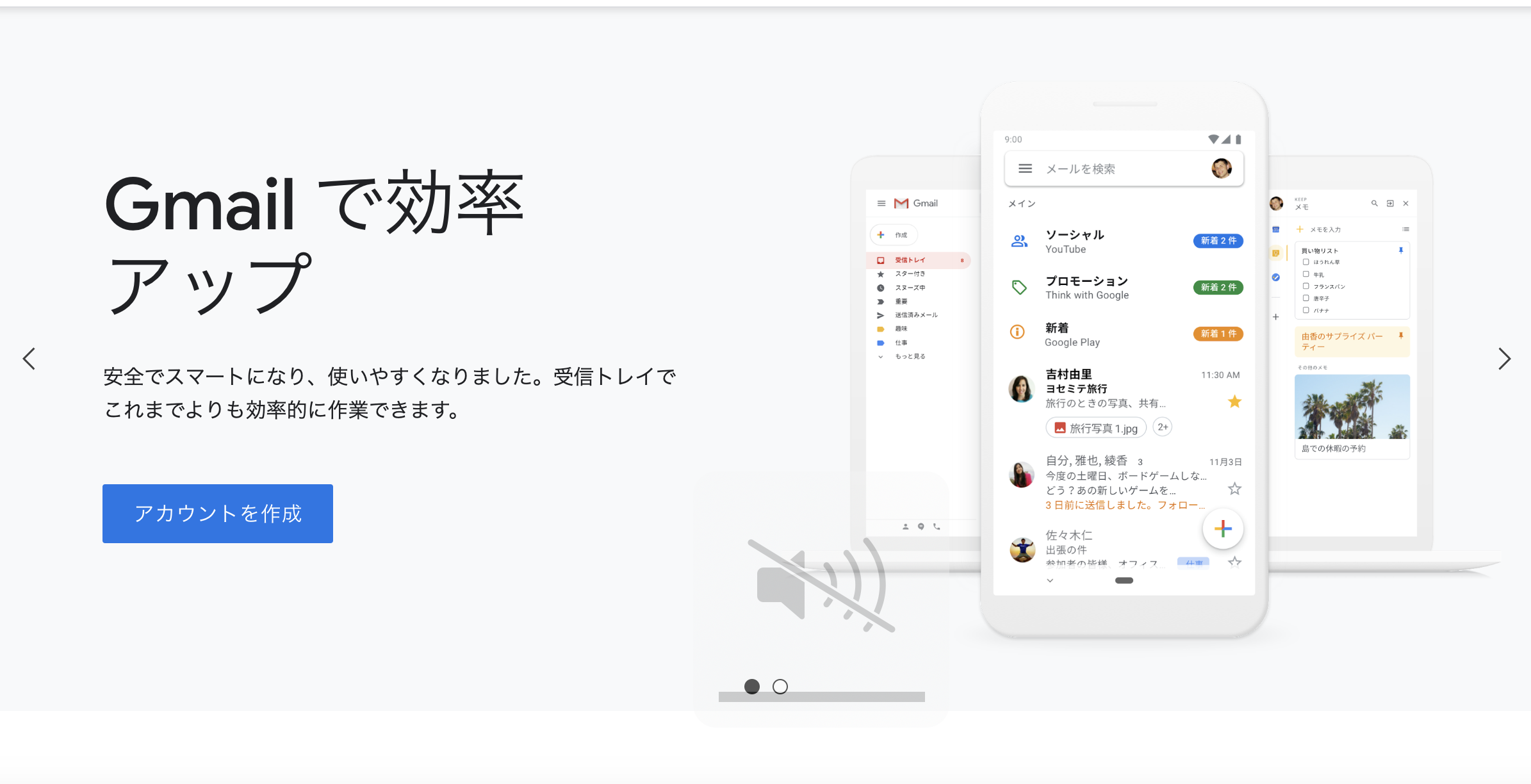
まずこちらにアクセスします。
https://www.google.com/intl/ja/gmail/about/
そうしたらアカウントを作成をクリック
してください。
次に自分の情報を入力する欄が出ると
思うので入力していきます。
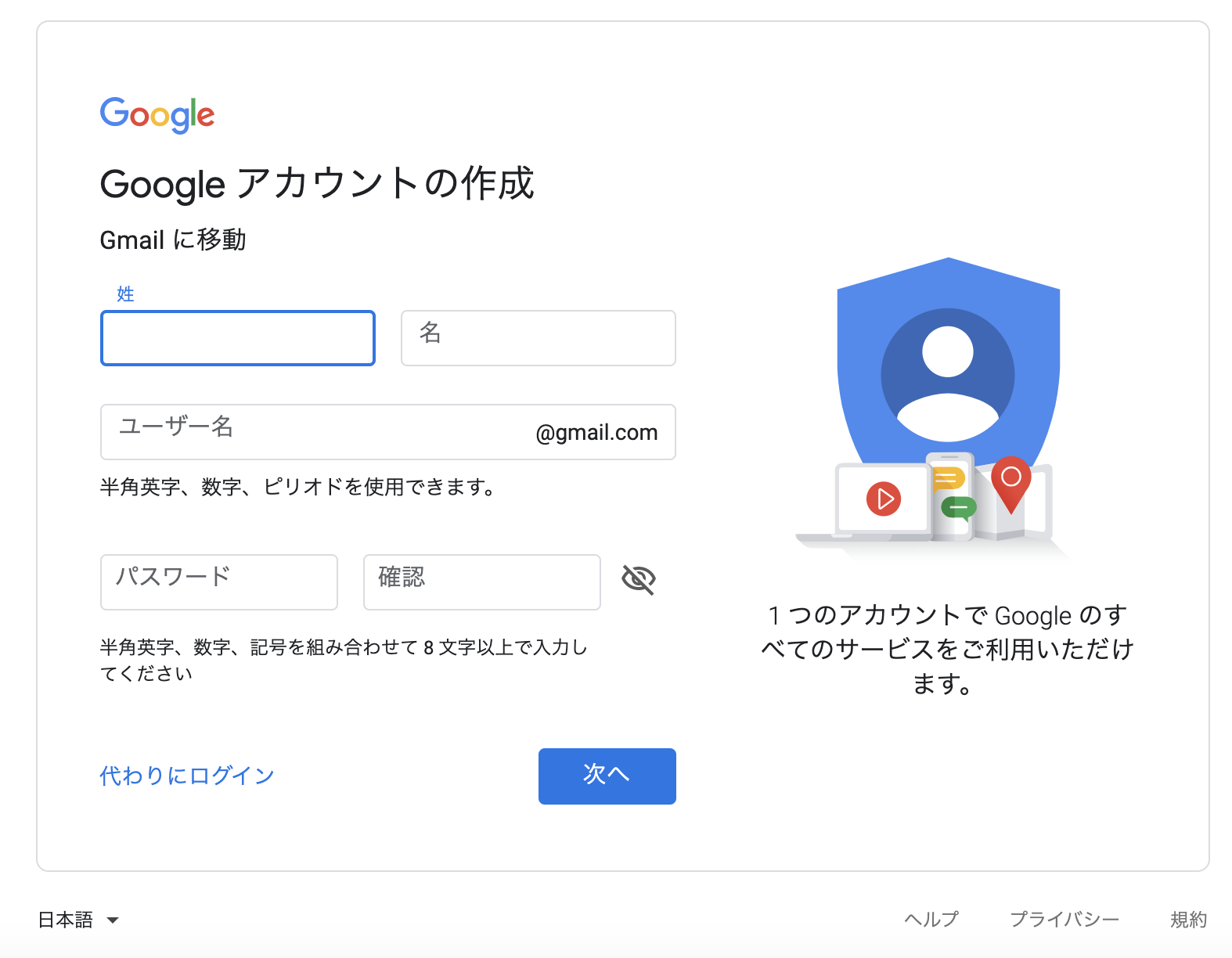
ユーザー名は任意のものを使用できますが
他の人と被ることは出来ないので、
次へを押して使えないと表示される場合は
他のものを使ってください。
次の画面に進むと、
電話番号の記入を求められる場合が
あります。
これは表示されない人もいます。
(ここら辺はグーグルが決めているので
基準はわかりません)
もし表示された場合は記入して進んでください。
進むと確認コード付きのSMSが届くので
それを入力していきます。
表示されない場合は以下のような
画面が現れます。
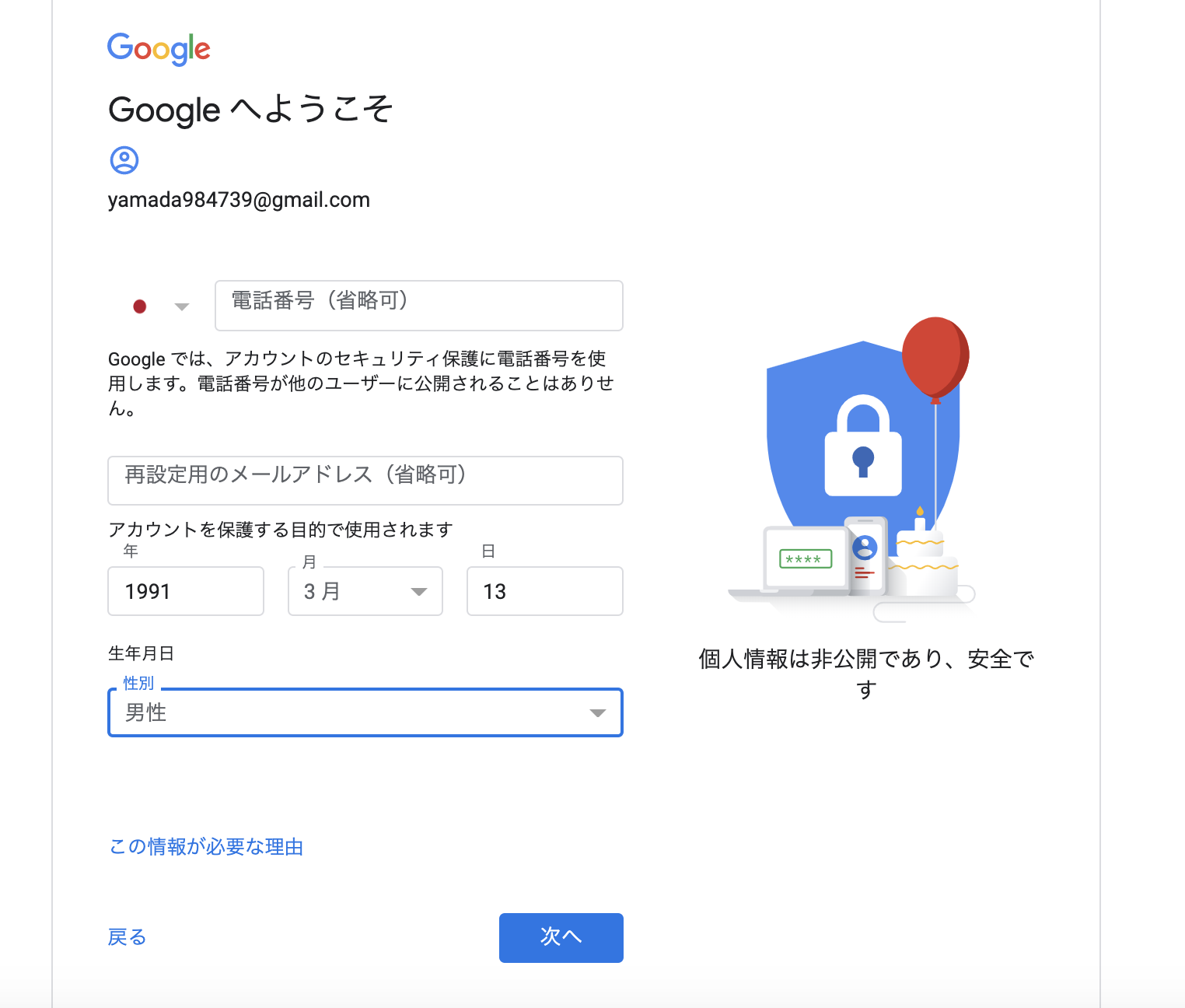
生年月日や性別を入力する場所が
出てくるので入力していきます。
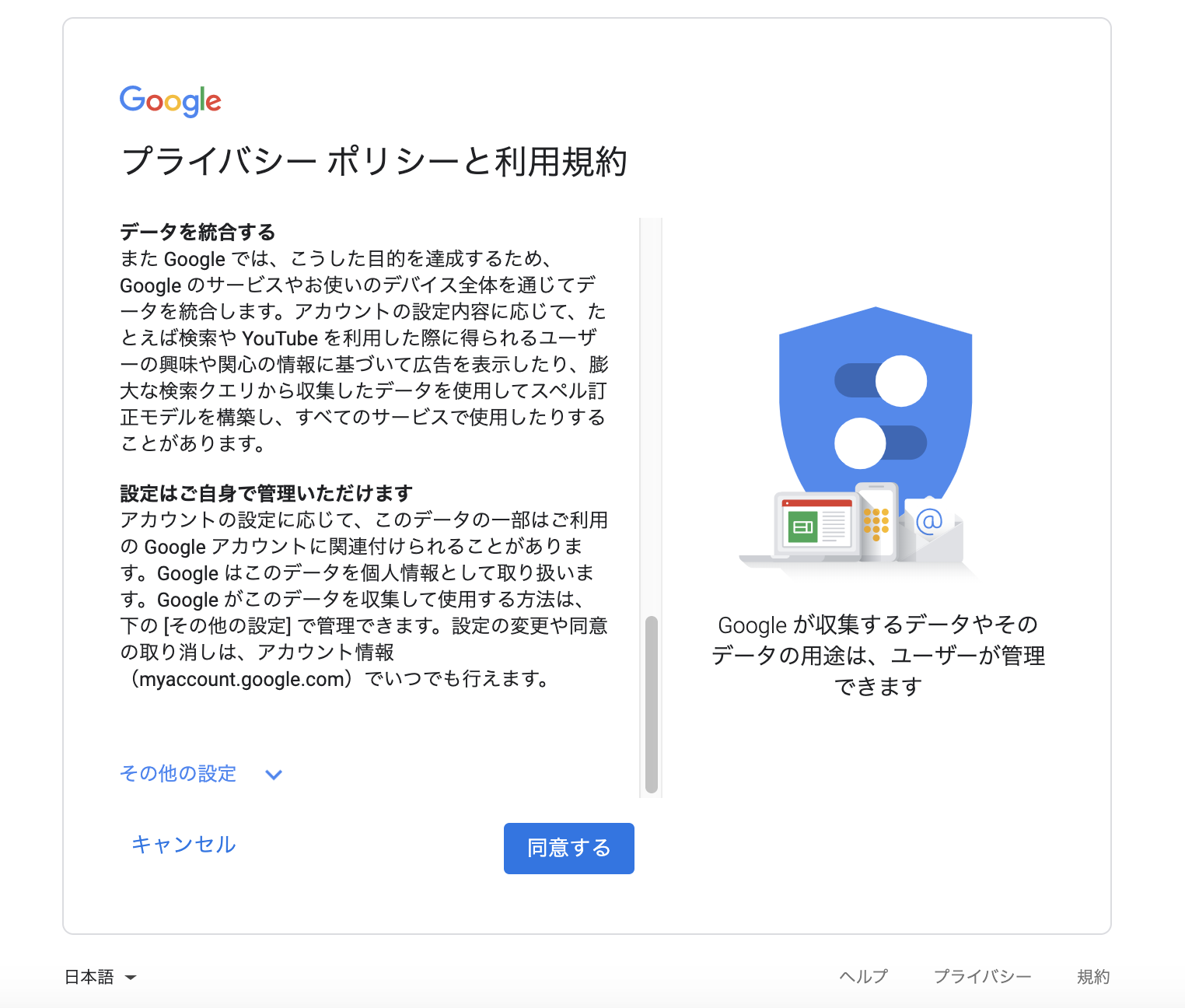
最後にプライバシーと利用規約に同意して
終了です。
youtubeのチャンネルを作る
次にyoutubeのチャンネルを作っていきます。
ここの作業を行うことで実際に動画を
アップロードしていけるようになります。
まずyoutubeにアクセスしてください。
そうしたら右上にログインボタンがあるので
そこをクリックします。
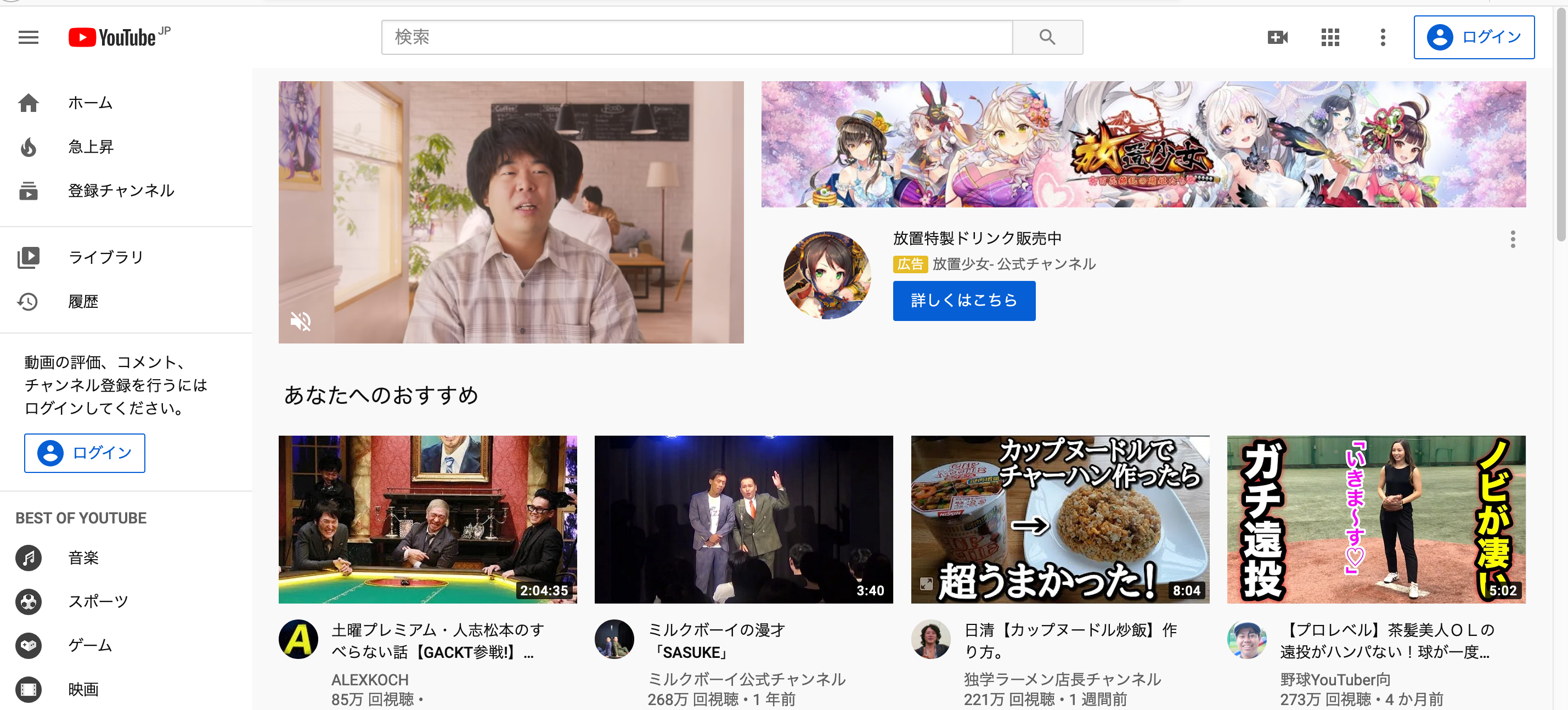
先ほど作ったアカウントのアドレスを
記入することでログインできます。
実際にログインできると右上のアイコンが
変化するのが分かると思います。
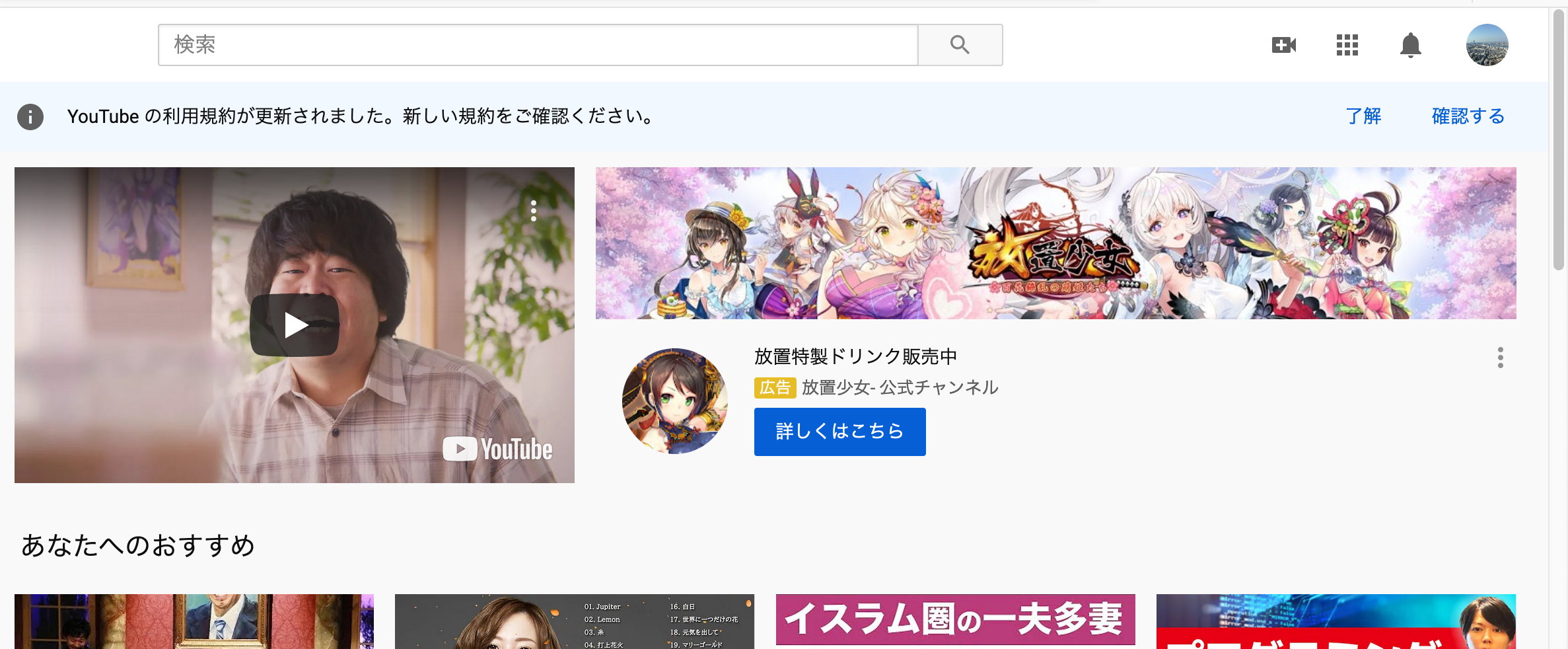
そしたら次にアイコンをクリックしてみましょう。
その中に
「チャンネルを作成」と書かれた部分が
あると思います。
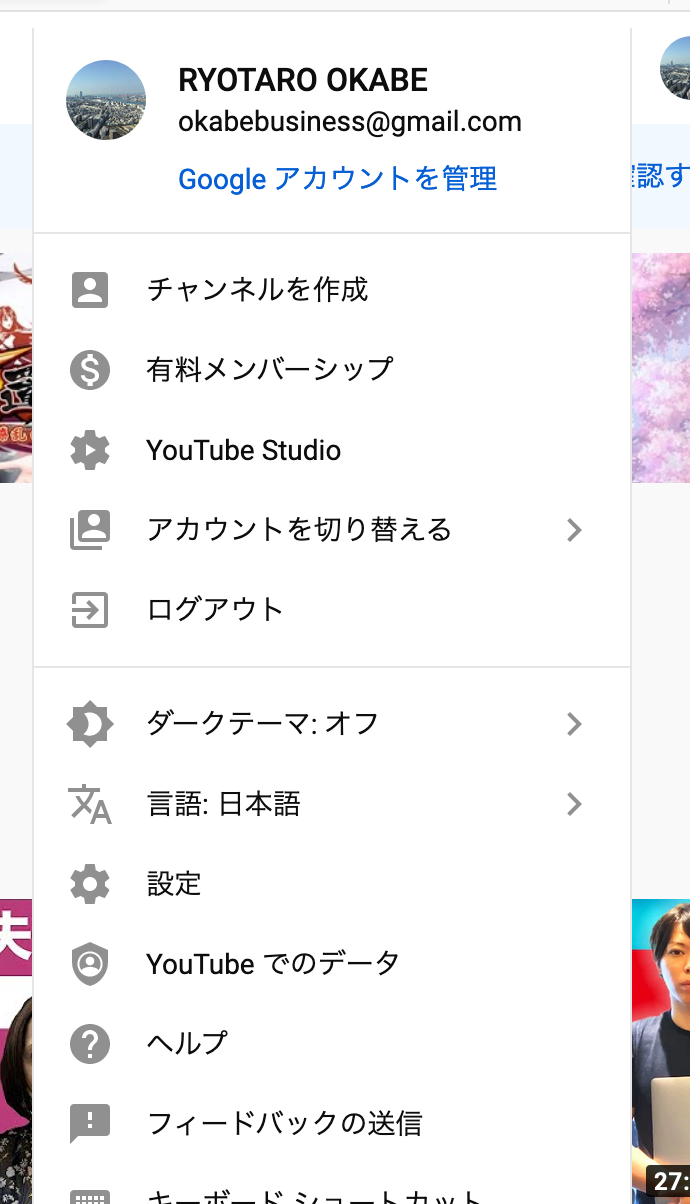
そこをクリックしましょう。
そこからチャンネルを作成を選択します。
すると「始める」と書かれているのでクリック。
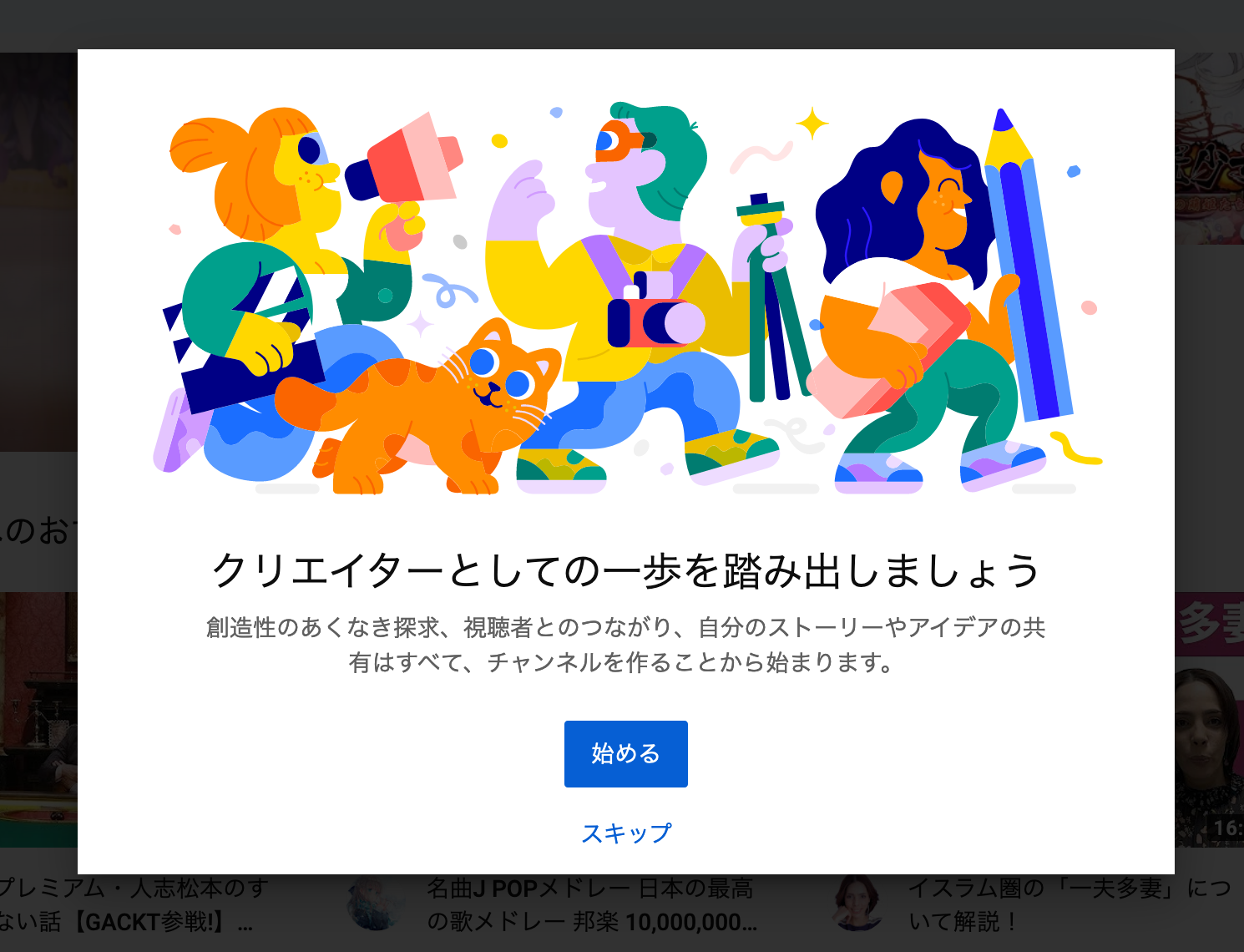
次にチャンネルを作成する方法を選ぶ、
と書かれているのでカスタム名を使うを
選んでください。
次にチャンネル名を入れていきます。
チャンネル名というのはあなたの動画が
投稿されるアカウントの名前のような
ものです。
youtubeで有名なヒカキンさんのチャンネル名
は「HIKAKIN TV」とかですね。
ここは自由に考えて決めてください。
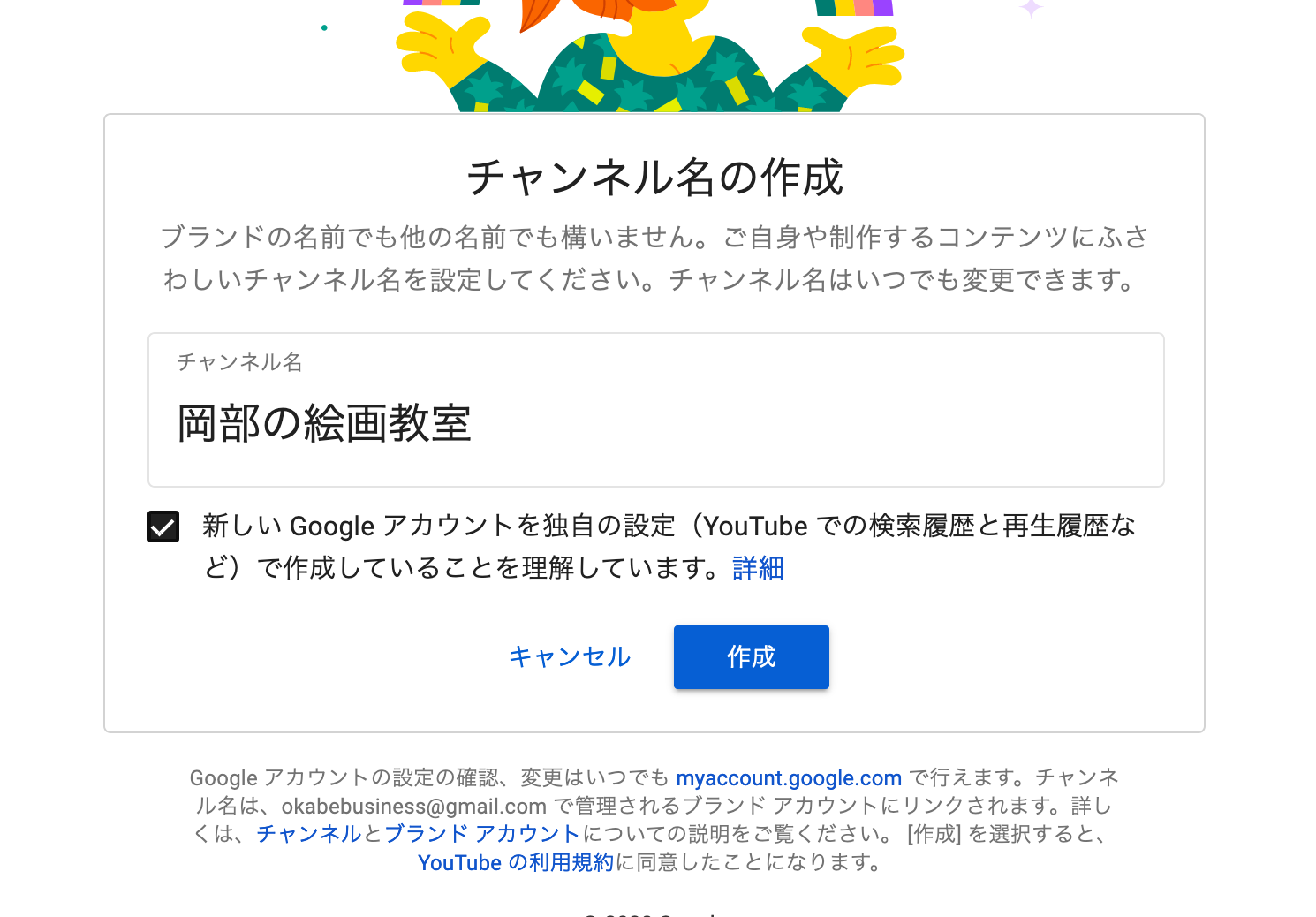
入力したら作成を押します。
作成完了の表記がでればOKです。
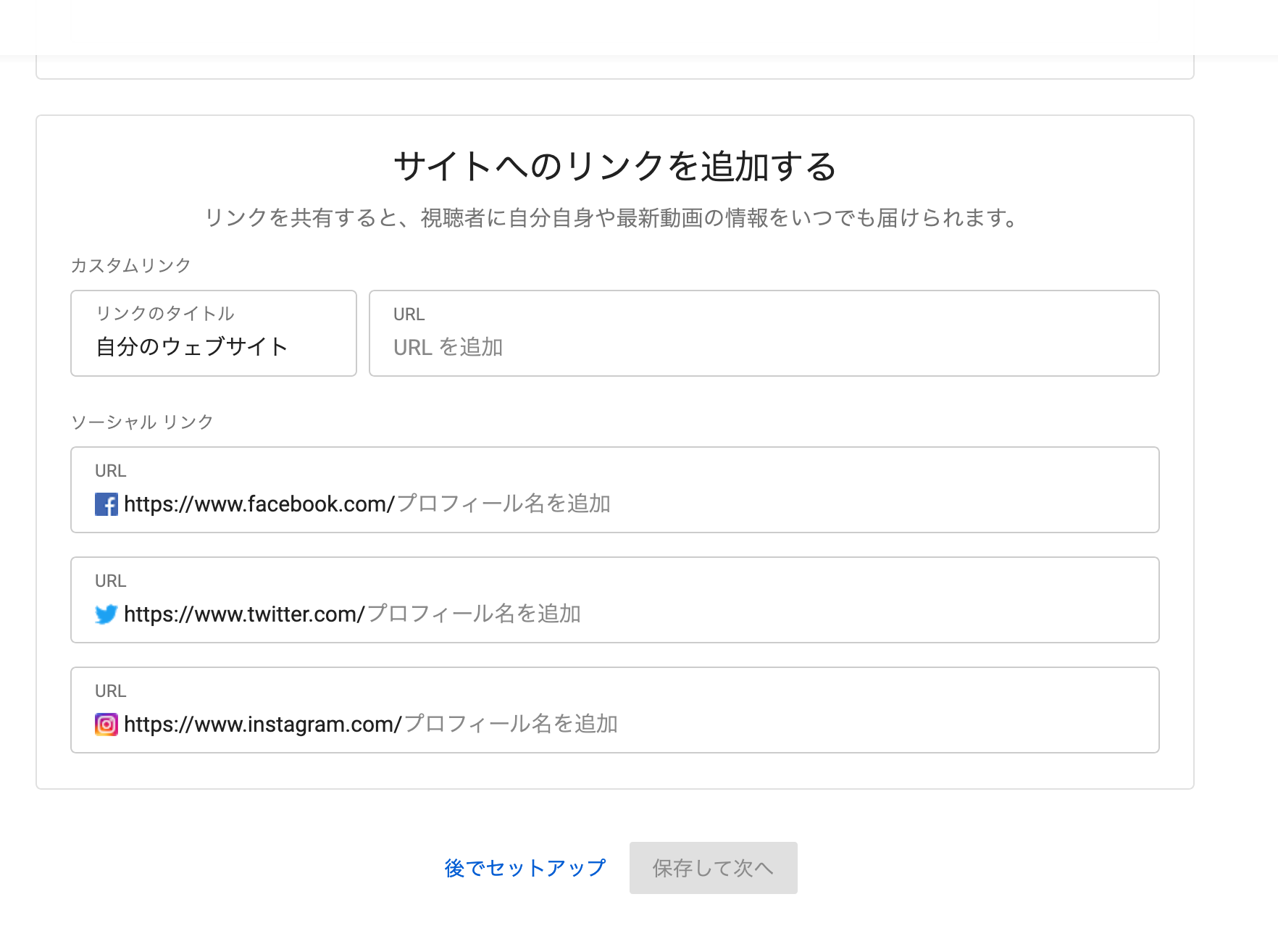
一番下にスクロールすると
「後でセットアップ」とあるのでそこを
クリックします。
(細かい設定は好みでカスタマイズ
してみてください)
動画をアップロードしてみる
さて、次は実際に動画をアップロード
してみましょう。
チャンネル画面から動画をアップロードを
選択します。
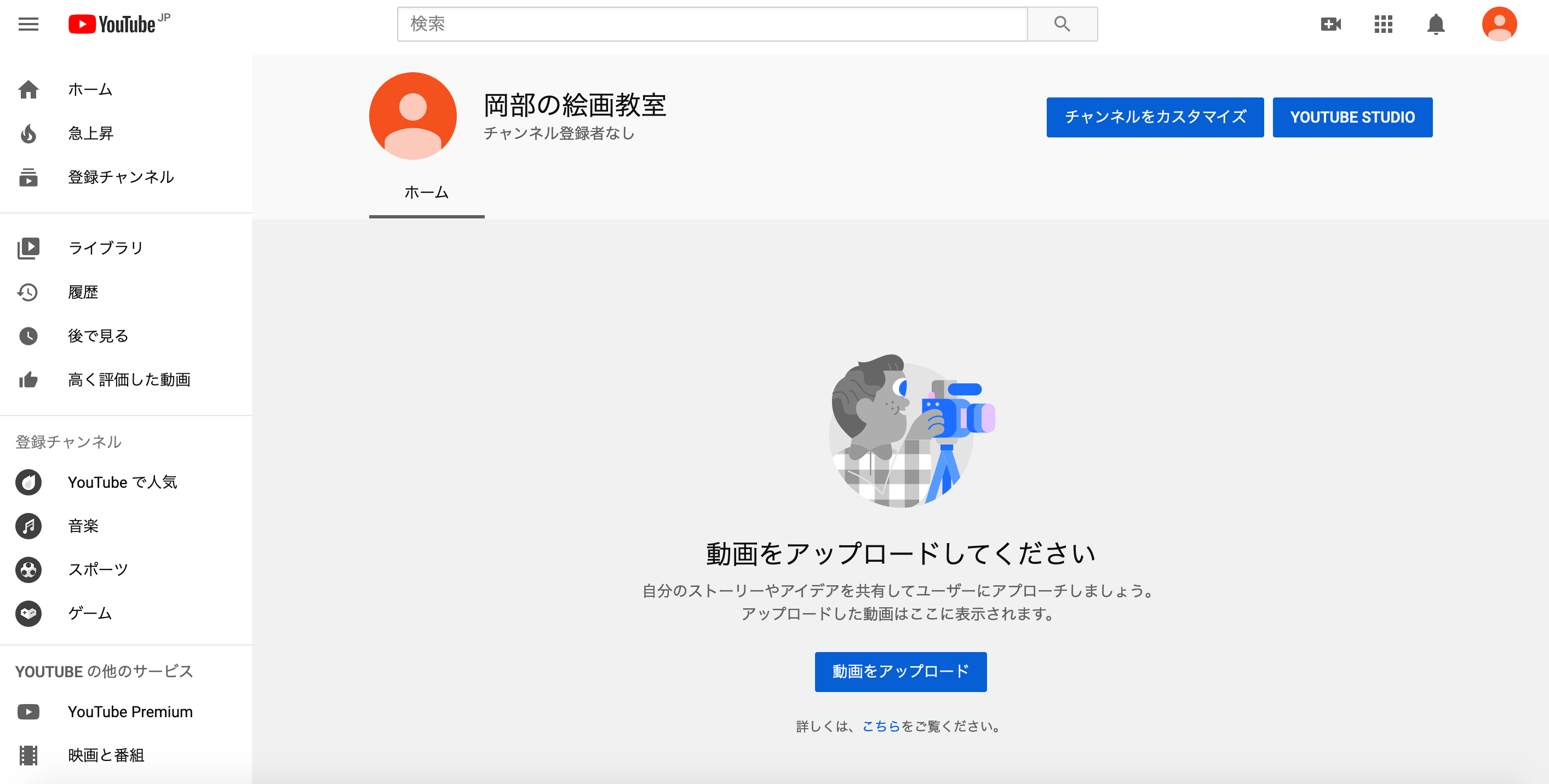
次にファイルを選択を選びます。
そうすると自分のPCから動画ファイルを
選べます。
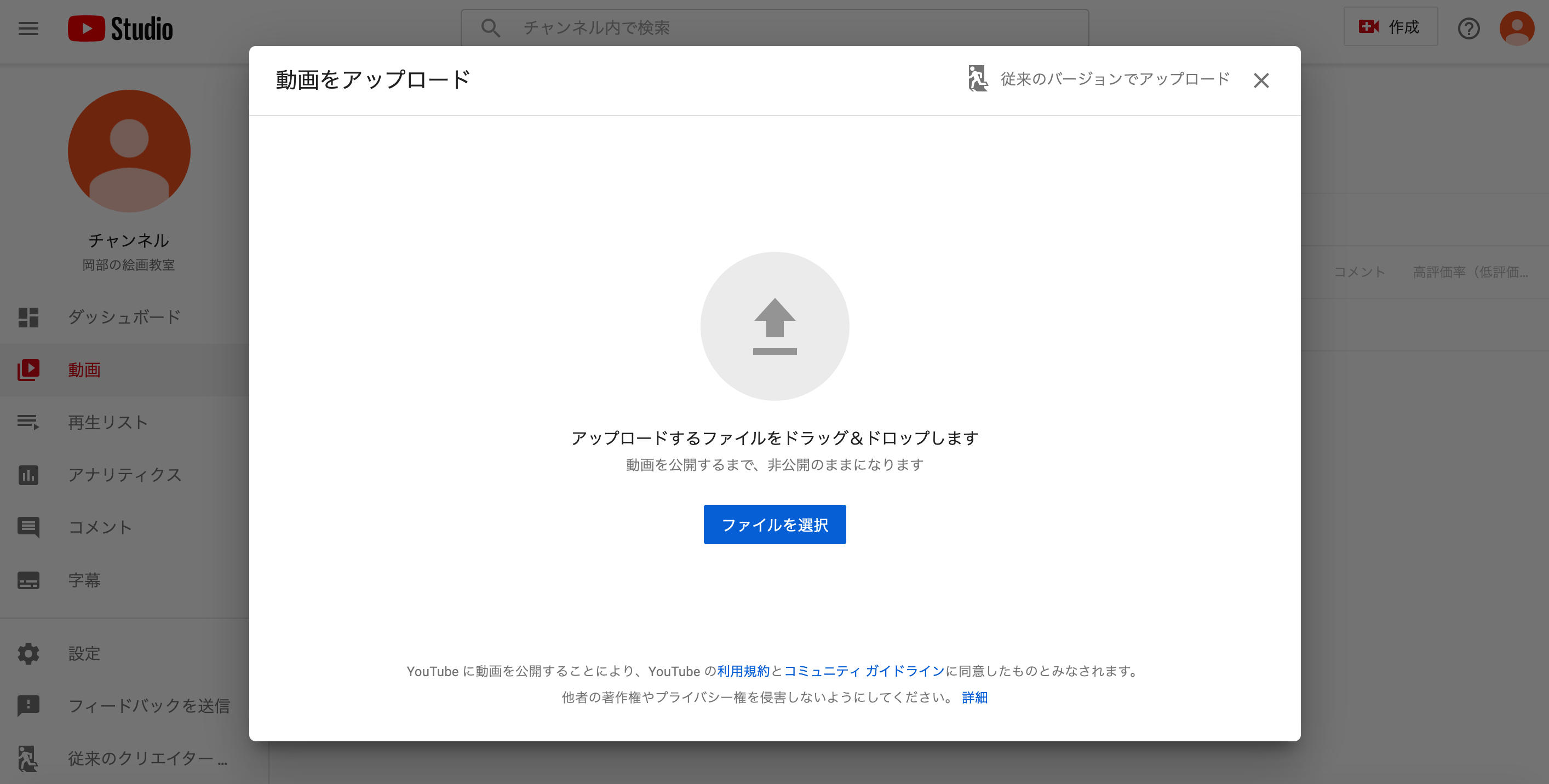
選択するとアップロードが始まります。
動画が長い場合は時間がかかるので
待ちましょう。
アップロード後はタイトルを変更できますが、
生徒さんがわかりやすいように変更しておくと
いいでしょう。
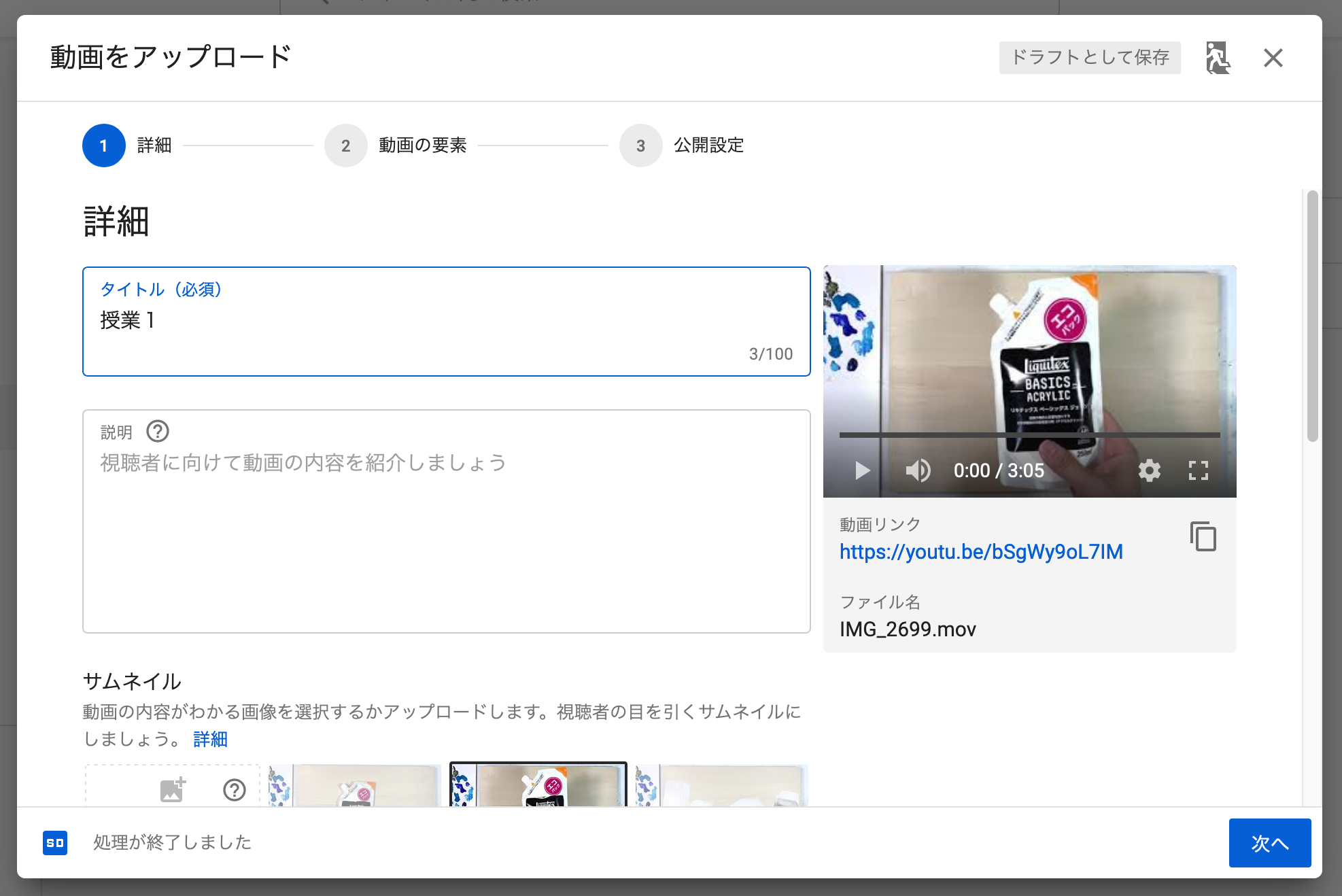
また、視聴者という項目で
子供向けかどうか選択しないといけないので
子供向けを押しておきましょう。

出来たら次へをクリックします。
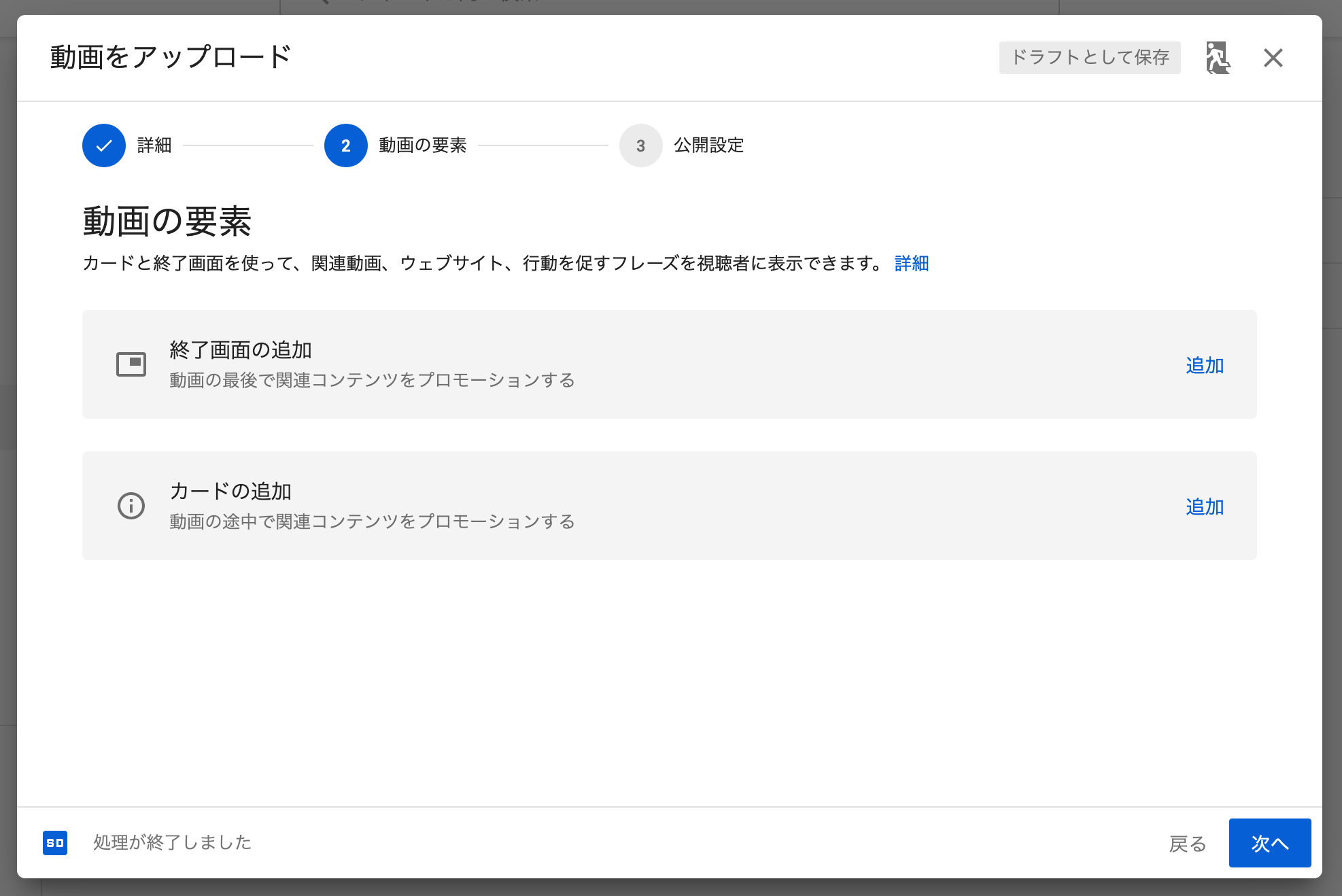
終了画面の追加、カードの追加という
項目が出ますが、
ここは基本的に教室運営をするだけなら
必要ないので飛ばします。
次の画面では今すぐ公開を押しましょう。

すると公開の方法を選択出来ます。
今回は生徒さんだけに見て欲しいので
限定公開をクリックしてください。
限定公開を選ぶと
URLを知っている人しかその動画を
観れないのでこの機能を使います。
選択できたら完了を押しましょう。
これで動画のアップロードは完了です。
動画一覧に自分の動画あるのが分かると
思います。
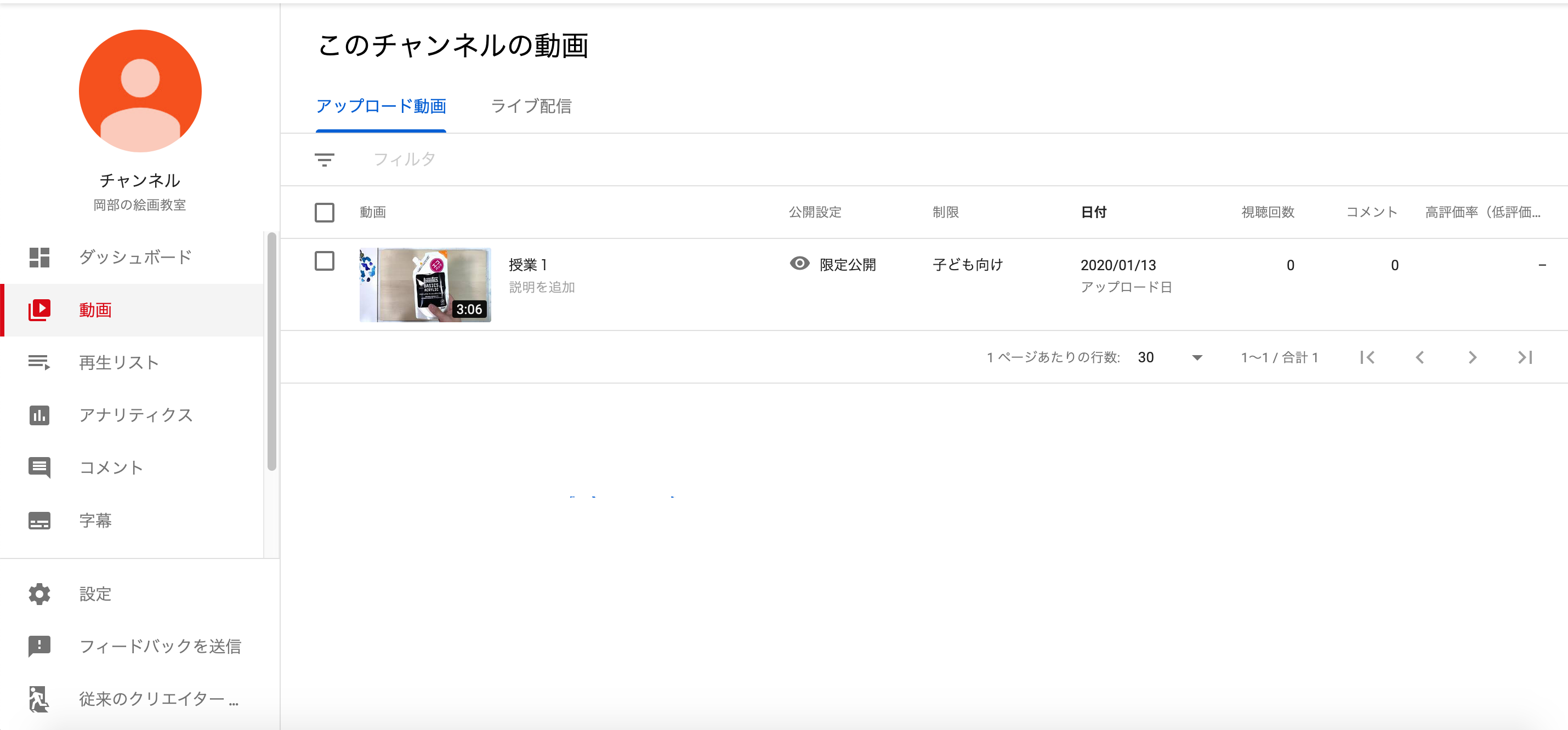
この動画のURLをメールなどに貼り付けて
送ることで、
生徒さんだけに授業動画を公開することが
可能になります。
まとめ
さて、今回は実際に編集して出力した
動画を生徒さんだけが見れる方法で
アップードする方法をお教えしました。
まずは試しでもいいので操作を行ってみて
ください。
一度やると結構簡単なのが実感できると
思いますよ。
では今回はここまで。
次回の授業に進みましょう。
次回の授業では実際に授業のメールを
送る「メール配信システム」の契約方法
についてお話ししていきます。