こんにちは!岡部です。
前回はペイパルのアカウントを作るところ
まで解説しましたが、
実際に作成は出来ましたでしょうか?
普通のアカウントだと販売には使えないので
ビジネスアカウントを開設しておきましょう。
ペイパルを決済システムとして導入すると
お月謝の引き落としを自動で
行ったりできますし、
お金を引き出す時も非常にスピーディーに
行えます。
僕の場合引き下ろした次の日には
銀行に振り込まれています。
そして、今回の授業ではこのペイパルを
使って申込みボタンを導入していこうと
思います。
申し込みページに取り付けることで
実際に商品をお客さんが買えるように
なるんですね。
申込みボタンを作るというと難しく
感じるかもしれませんが、
実はかなり簡単に作れるんですよ。
ペイパル上で金額や商品名などを
記入すれば自動で商品購入ボタンの
コードを作ってくれます。
あとはそれを申し込みページに
貼り付ければ良いだけなんですね。
では早速実際にやっていきましょう!
ペイパルで申込みボタンを作成しよう!
さてでは作業を行っていきましょう。
まずペイパルにアクセスしてログイン
してください。
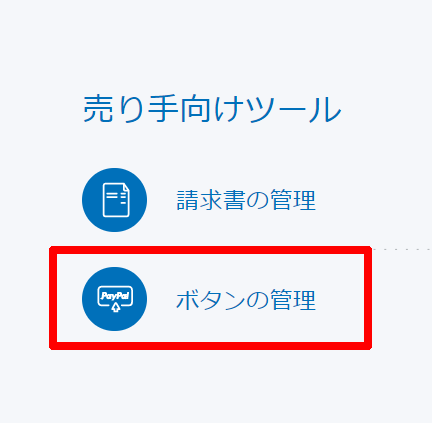
そうしたらツールのページにアクセス
できる部分があるのでそこをクリック
してアクセスします。
そうするとボタン販売のための申し込み
ボタンを管理できるページになります。
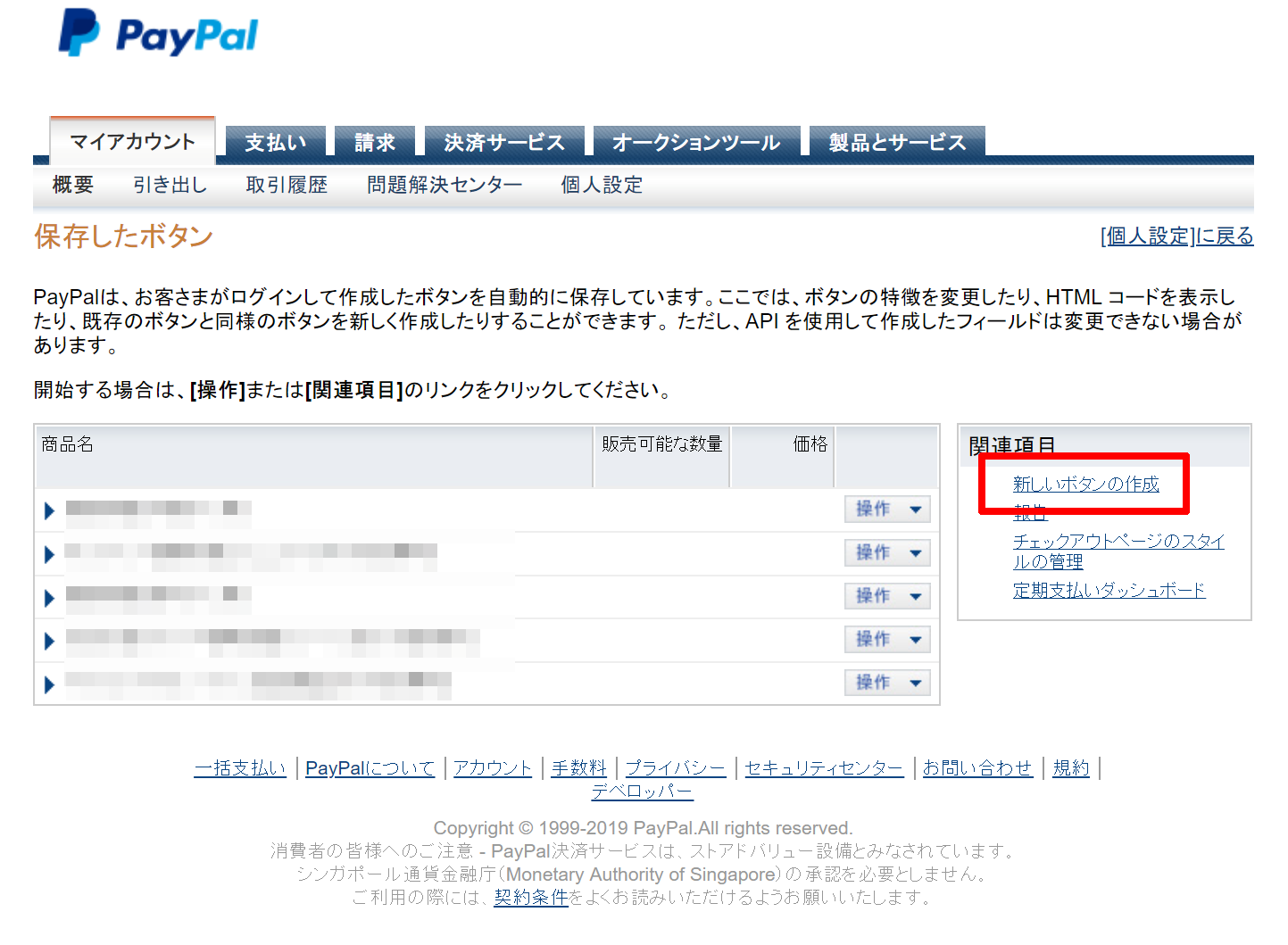
ここではすでに作ったボタン一覧を
見れたり、新規の申し込みボタンを作成
することが出来ます。
今回は新しくボタンを作りたいので
新しいボタンの作成というところを
クリックします。
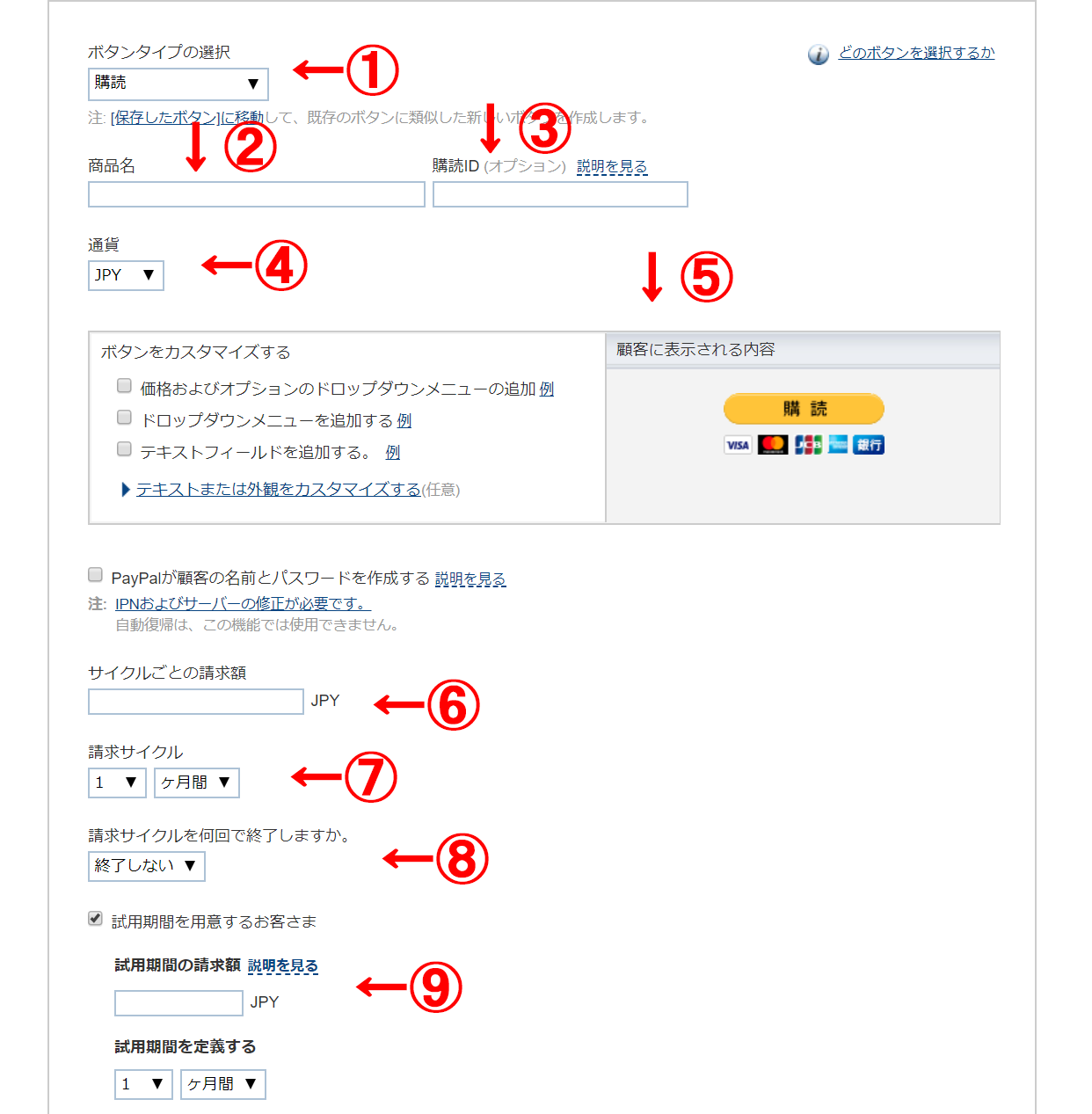
そうするとこのような画面になるので
ここで必要項目を入力して、
設定していきます。
ここでは1か月目無料11か月課金を
例にして解説していきます。
もし無料期間を使用しない方は
「使用期間を用意するお客様」のチェックを
はずせば大丈夫です。
①ボタンタイプの設定
ボタンタイプの選択では、
・「ショッピングカート」
・「今すぐ購入」
・「購読」
の3種類を選ぶことができます。
ショッピングカートは一度に複数の商品を
まとめ買いする場合に選ぶボタンなので
ここでは選ばなくていいでしょう。
「今すぐ購入」か「購読」でボタンを
作っていきます。
今すぐ購入は一括ですぐに商品を買える
ようにするための設定です。
購読は月額課金制の商品や、
分割で毎月引き落としにしたい場合などに
使える機能です。
絵画教室は月額制なので購読を
選ぶといいでしょう。
②商品名
ここには自分の商品名を入力します。
僕なら「アクリルラボ絵画教室」などと
入力しています。
グッズや絵の販売をしたい場合でも
それぞれ作品名やグッズ名を入れればOK。
③商品ID
商品IDは商品を個々に区別するための
ものです。
英数字で入力しておきましょう。
「kaigakyositu」のような感じで良いと
思います。
④通貨
通貨はJPYで基本的に問題ないと思います。
⑤ボタンのカスタマイズ
ボタンカスタマイズというのは
購入ボタンのデザインを自分で用意した
画像を使ったものに変更できる機能です。
何もしなくてもペイパルが用意したものが
使われるので必須ではありません。
ただ自分で用意したいという方は是非
この機能を使ってみると良いでしょう。
画像は自分で作っても良いですし、
インターネットで無料で見つけることも
できます。
↓のように「購入ボタン フリー素材」
などと検索すればいくらでも見つけられます。
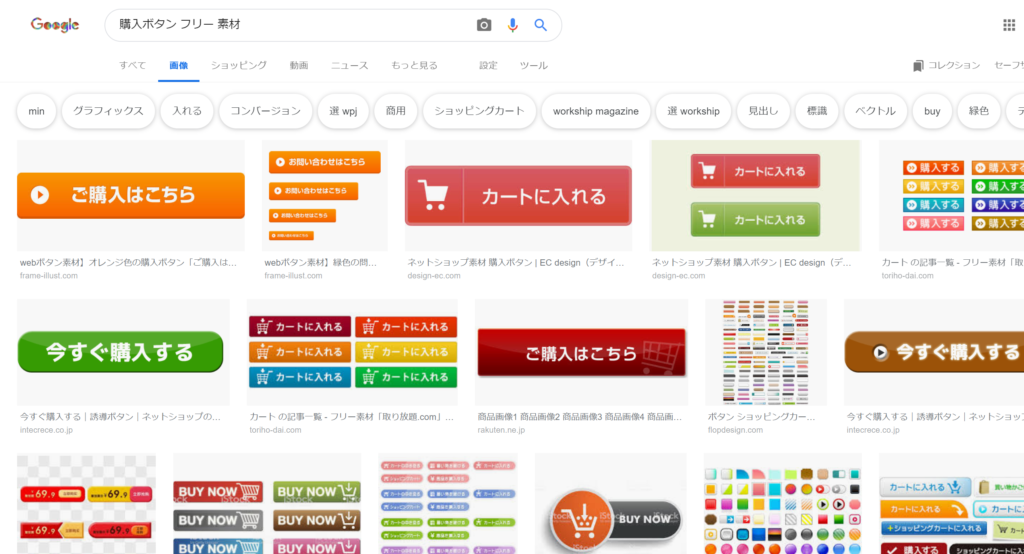
こうしたものを使っても良いですね。
一応ワードプレスを使っている人向けの方法
も紹介します。
まずワードプレスで一度画像をアップロード
して、送付ファイルの詳細からURLを
コピーしましょう。
コピーしたらペイパルで
「テキストまたは外観をカスタマイズする」
をクリックすると下の画面が表示されるので
「独自のボタン画像を使用」にチェックを
入れそこに先ほどコピーした画像のURLを
貼付ければ完了です。
⑥サイクルごとの請求額
ここはサイクルごとの請求額を設定する
場所です。
要は月額料金の場合の値段ですね。
月5000円なら5000。
月10000円なら10000万と
記入します。
⑦請求サイクル
1か月ごとに請求するのなら
「1」「ヶ月間」と設定します。
1週間おきに引き落としする設定なら
「1」「週間」と設定します。
⑧請求サイクルを何回で終了するか
請求を何回で終了するのかを
決定します。
あなたが1ヶ月無料で
支払い期間11ヶ月の絵画教室を開く場合
ここに「11」と記入します。
つまり合計して12か月商品を提供した後は
引き落としがされないという事です。
⑨試用期間と金額の設定
試用期間を有効にする場合は☑を入れて
設定していきます。
試用期間の請求額は0円で体験できるように
したりしたい場合0と入れておきます。
そして試用期間の定義は無料期間を1か月
にしたい場合、「1」「ヵ月間」と
入力します。
これで1か月間無料で体験できる商品の
購入ボタンが出来るわけです。
ボタンの保存とURL
ここまで出来たら「変更を保存」を
クリックして設定保存します。
すると以下のような画面が表示されます。
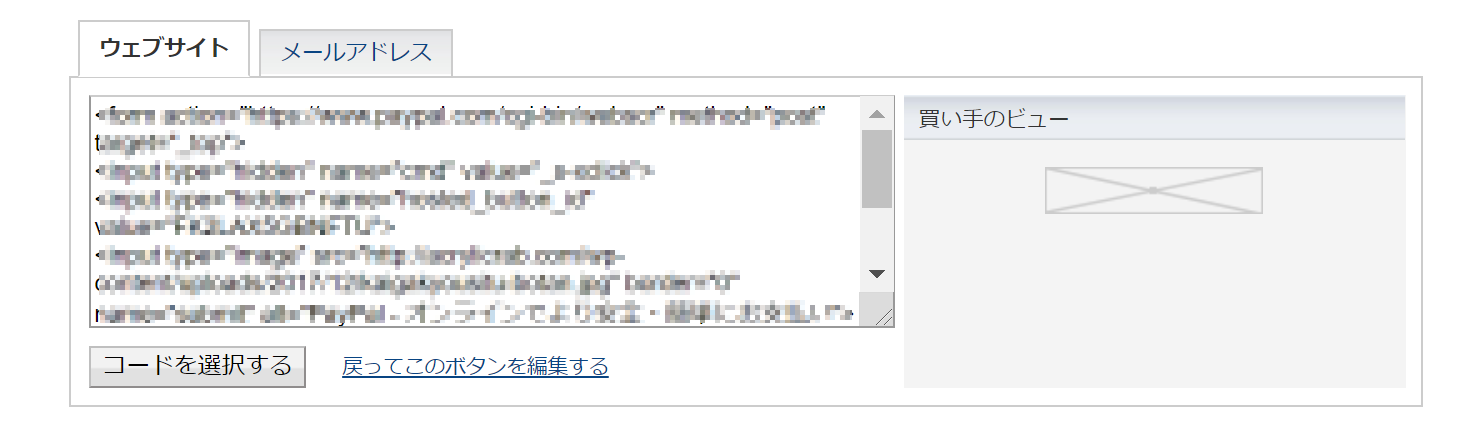
このコードを販売のための
ページの中に貼り付ければ
購入ボタンを実装可能です。
自分が購入ボタンを設置したい位置に
コードを貼り付ける感じです。
ワードプレスを使う場合、
このコードは必ずビジュアル画面でなく
テキスト画面に貼り付けてくださいね。
ビジュアル画面に貼り付けても
このコードがそのままページに表示
されてしまうので。
購入からお客さんの登録までを自動で行う場合
購入からお客さんの登録までを自動で行う
場合の方法も補足しておこうと思います。
例えば僕の絵画教室では
商品販売ページから購入すると
絵画教室の登録フォームを設置している
ページに飛ぶように設定しています。
つまり購入してくれた人が
自動で登録フォームにアクセスして
メールアドレスを登録して、
自動で授業を始めることが出来るという
仕組なんですね。
この方法を使うには登録フォームを
挿入したページを作っておきます。
(絵画教室の商品の登録フォームです)
そしてこの作ったページのURLをあらかじめ
コピーしておき、
先ほどのペイパルのボタン編集画面に
アクセスします。
そうすると下のほうに
「ステップ3:高度な機能をカスタマイズする」
という項目があります。

ここの「顧客がチェックアウトを完了すると
このURLにリダイレクトされます。」
という部分にチェックを入れてURLを
貼り付けてください。
これが完了したら先ほどと同じように
変更保存し、
URLをランディングページに貼り付ければ
仕組みを実装できます。
この設定をしておくと購入者の方が
決済終了後に戻るボタンを押すと先ほどの
登録ページに飛ぶようになるんですね。
僕の場合自動で登録してもらえるように
以下のような画像を貼っています。
説明の画像ですね。
これでお客さんが自動で絵画教室に登録
してくれる仕組みを作っているのです。
絵画教室はステップメールの仕組みを
使うことで授業内容が自動で配信される
ようになっています。
ただ、購入者の方の中にはこうした
説明を読んでいない方もいるので、
登録フォームのページに飛んでくれなかった
人には個別に後から送ってあげる必要が
あります。
まとめ
今回の授業はペイパルで購入ボタンを
実際にランディングページに貼り付ける
方法をお話してきました。
この方法を使えば比較的簡単に商品の
販売を行える仕組みを作れるかと思います。
専門知識もいらないですしね。
是非実際に商品販売の手段として
使っていってください。
それでは今回の授業はここまで。
また次回の授業でお会いしましょう。